¿Qué quieres hacer hoy?
Ubica tu tarea y anda directo al capítulo. Este manual está pensado para consultarlo por tema, no para leerlo entero.
| Cambiar un texto o una foto de cualquier página | Cap. 3 |
| Agregar, quitar o reordenar una sección | Cap. 4 |
| Sumar o sacar a una persona del equipo | Cap. 6 |
| Agregar el título académico de alguien (PhD, Ing., Dr.) | Cap. 6 |
| Agregar o quitar un logo de empresa, premio o certificación | Cap. 7 |
| Publicar una noticia de prensa o un artículo | Cap. 8 |
| Cambiar la fecha con que aparece una noticia | Cap. 8 |
| Crear una página nueva completa | Cap. 9 |
| Editar los contadores del inicio (+5000 hectáreas...) | Cap. 10 |
| Agregar una pregunta frecuente, una banda de llamado a la acción o un bloque imagen + texto | Cap. 10 |
| Agregar un paper, una patente o un caso de éxito | Cap. 10 |
| Cambiar la portada de la guía descargable o su PDF | Cap. 10 |
| Subir una foto o un PDF y obtener su enlace | Cap. 11 |
| Cambiar cómo se ve un banner, el mapa o los logos en celular | Cap. 10 |
| Agregar algo al menú superior o al pie de página | Cap. 12 |
| Cambiar un precio | Cap. 13 |
| Despachar un pedido | Cap. 14 |
| Ver todas las secciones disponibles y qué hace cada una | Cap. 15 |
| Algo se ve raro o desapareció | Cap. 17 |
1. Antes de empezar
Cómo entrar y qué es cada cosa que ves.
Abrir el panel de ShopifyEntrar al panel
- Abre admin.shopify.com en el navegador.
- Entra con tu correo y contraseña. Si administras más de una tienda, elige Pewman Innovation.
- Listo. Esa pantalla es el panel de administración: desde ahí se maneja todo el sitio y la tienda.
El menú de la izquierda
Es tu mapa. Así se ve y esto es lo que usa cada parte:
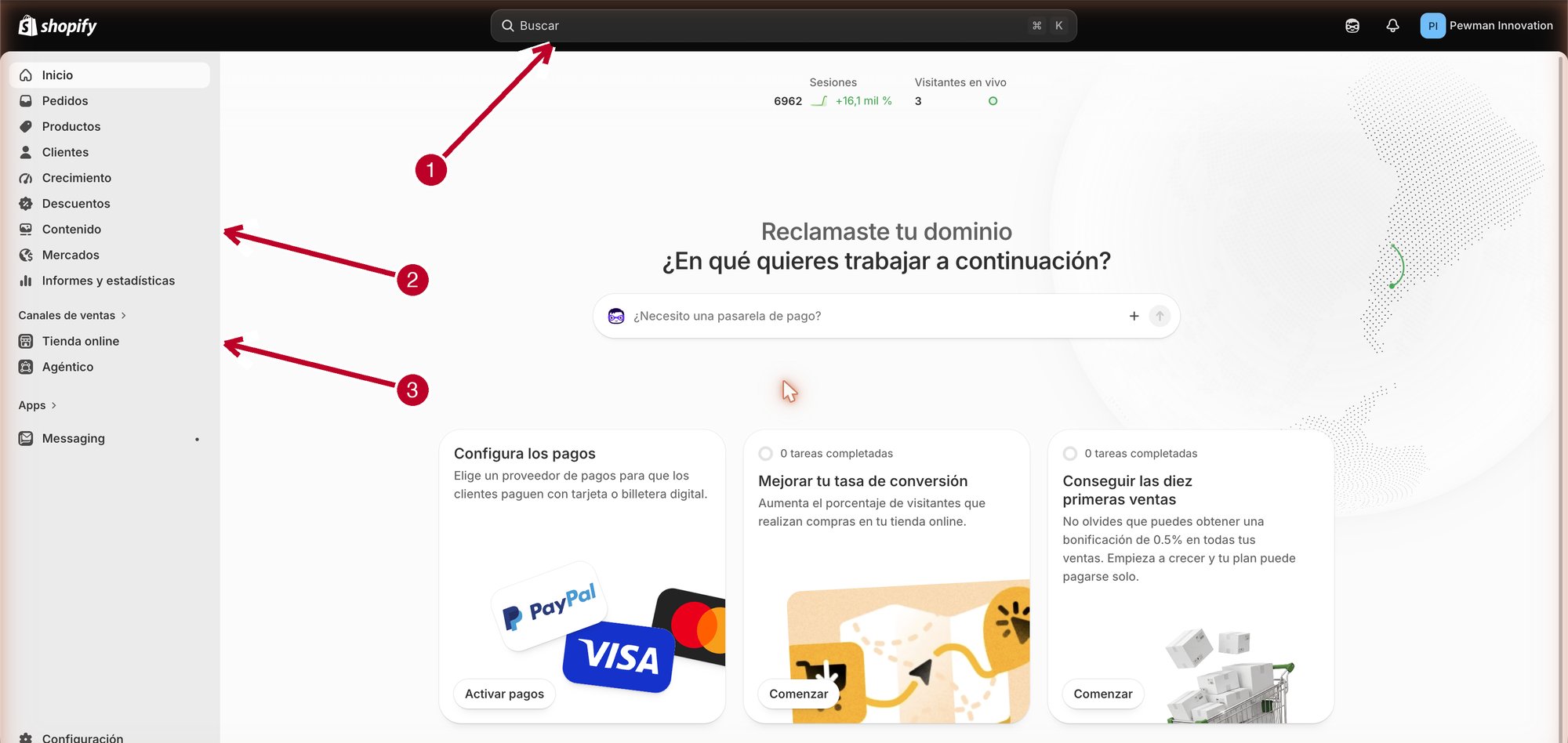
| Dónde | Para qué sirve |
|---|---|
| Pedidos | Las compras que llegan. Quién compró, qué compró y a dónde enviarlo. |
| Productos | Crioprotect, Nanoforte y los que vengan. Precios, presentaciones, stock y fotos. |
| Clientes | La gente que ha comprado o dejado sus datos. |
| Contenido → Artículos del blog | Las noticias de prensa y los artículos técnicos. |
| Contenido → Archivos | Todas las fotos y PDF que usa el sitio. |
| Contenido → Menús | El menú superior del sitio y los enlaces del pie de página. |
| Tienda online | El diseño del sitio: el tema y el botón Editar tema. Es donde más vas a trabajar. |
| Tienda online → Páginas | Crear y administrar páginas: Nosotros, Casos, Contacto y las nuevas que hagas. |
| Configuración | Envíos, pagos, dominios y políticas. Se toca poco, y con cuidado. |
2. La idea de fondo: piezas de Lego
Cinco palabras y un concepto. Con esto entiendes todo el resto.
El sitio completo está armado como piezas de Lego: páginas que contienen secciones, y secciones que contienen bloques. Tu trabajo como administrador es elegir piezas, ordenarlas y rellenarlas con textos y fotos. Nunca necesitas tocar código.
Todas las piezas de diseño del sitio parten con el nombre «Pewman ·» (Pewman · Equipo, Pewman · Premios, Pewman · Preguntas...). Cuando veas ese prefijo, es una sección diseñada especialmente para este sitio: puedes usarla con confianza en cualquier página. El capítulo 15 tiene el catálogo completo.
↑ Volver al índice3. El editor visual del sitio
La herramienta principal. Funciona como un editor de arrastrar y soltar: eliges, escribes, mueves y guardas.
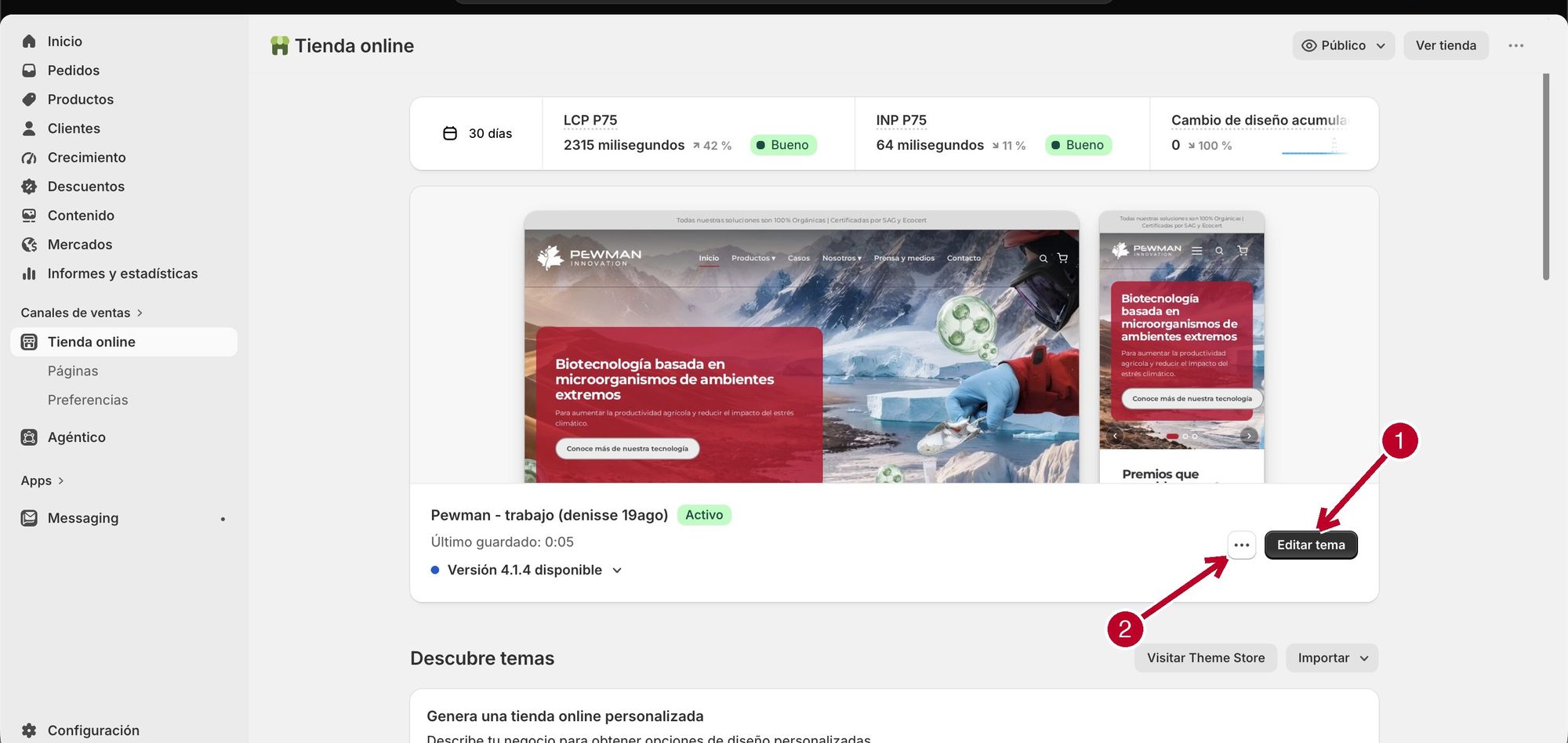
Abrir el editor del sitioCómo entrar
- En el menú de la izquierda, haz clic en Tienda online.
- Verás el tema del sitio con la etiqueta Activo. Haz clic en el botón negro Editar tema.
- Se abre el editor: a la izquierda la lista de secciones, al centro la vista previa del sitio.
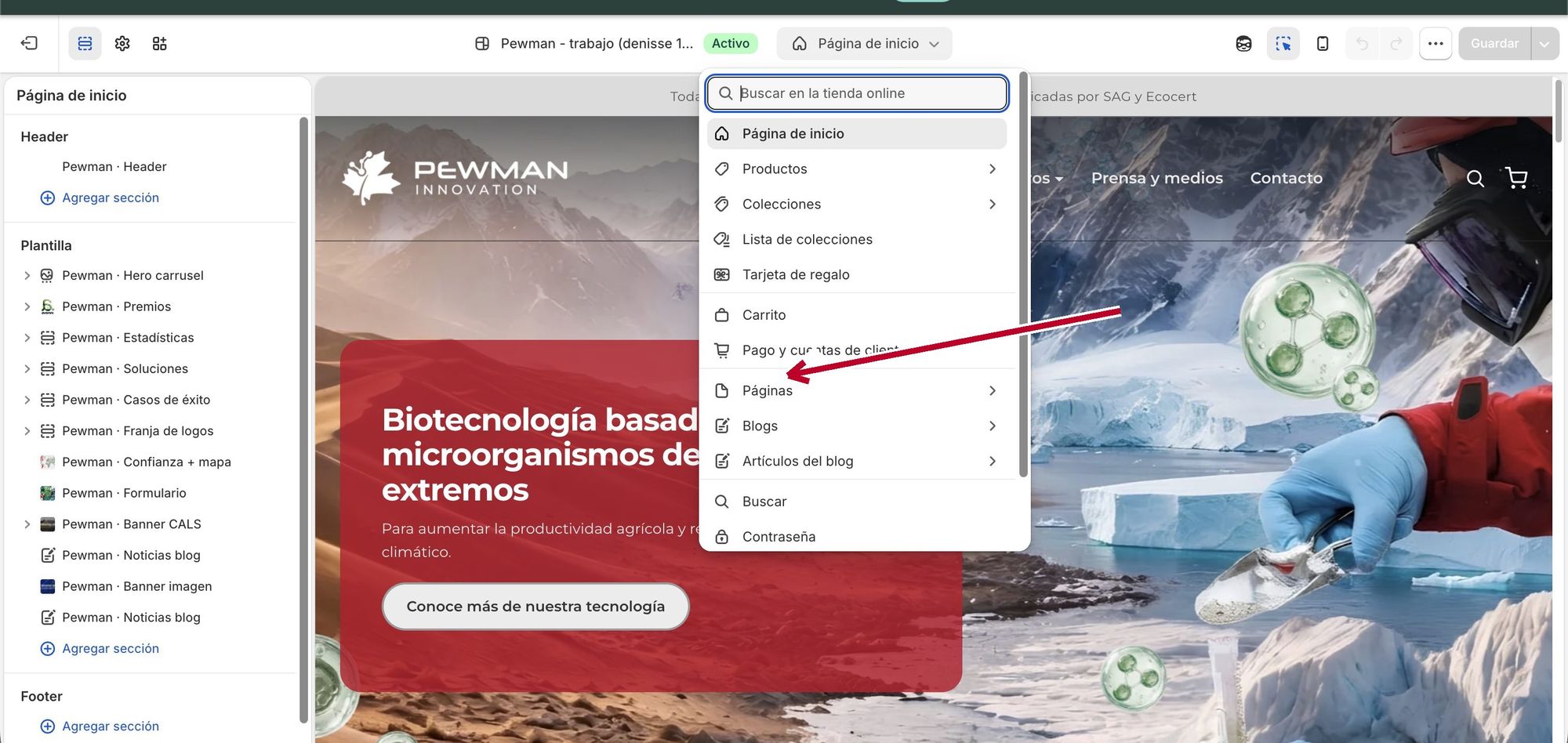
Moverte entre páginas
Arriba al centro hay un selector que dice Página de inicio. Haz clic y elige qué quieres editar:
- Página de inicio: la portada del sitio.
- Productos: las páginas de Crioprotect y Nanoforte.
- Páginas: Nosotros, Casos, Contacto, Patentes y papers, Prensa y medios, y las que crees tú.
- Blogs y Artículos del blog: el diseño de los listados y de las notas.
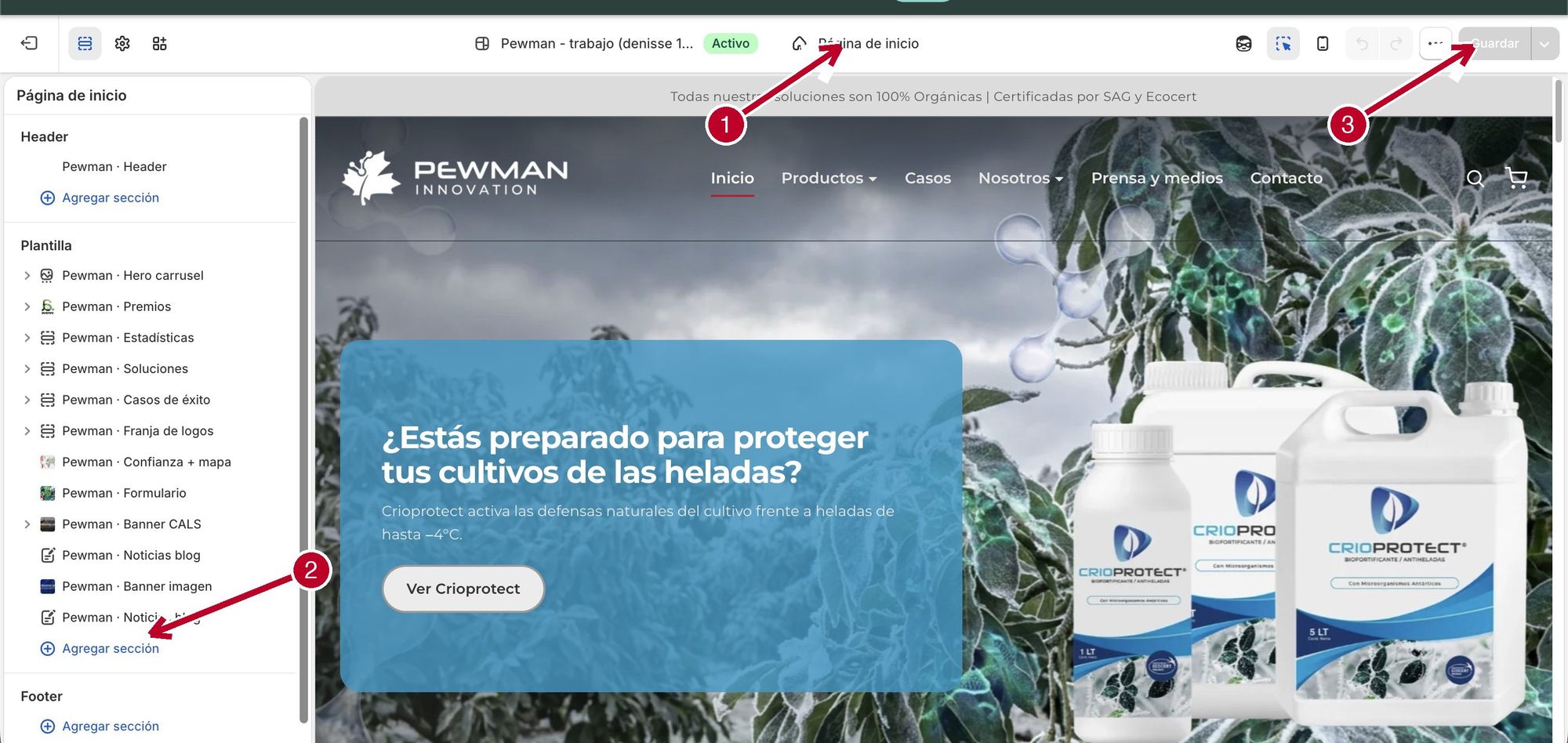
Cambiar un texto
- Elige la página donde está el texto.
- Haz clic sobre el texto en la vista previa (o sobre su sección en la lista izquierda).
- En el panel de la derecha aparecen los campos editables. Escribe el texto nuevo: la vista previa se actualiza al tiro.
- Toca Guardar, arriba a la derecha.
Cambiar una foto
- Haz clic en la sección que tiene la foto.
- En el panel derecho, ubica el recuadro de la imagen y toca Cambiar.
- Elige una imagen ya subida o sube una nueva desde tu computador.
- Guarda.
Guardar: qué pasa exactamente
Dentro del editor también tienes las flechas deshacer y rehacer (arriba a la derecha, junto al botón Guardar) para revertir los últimos cambios de la sesión.
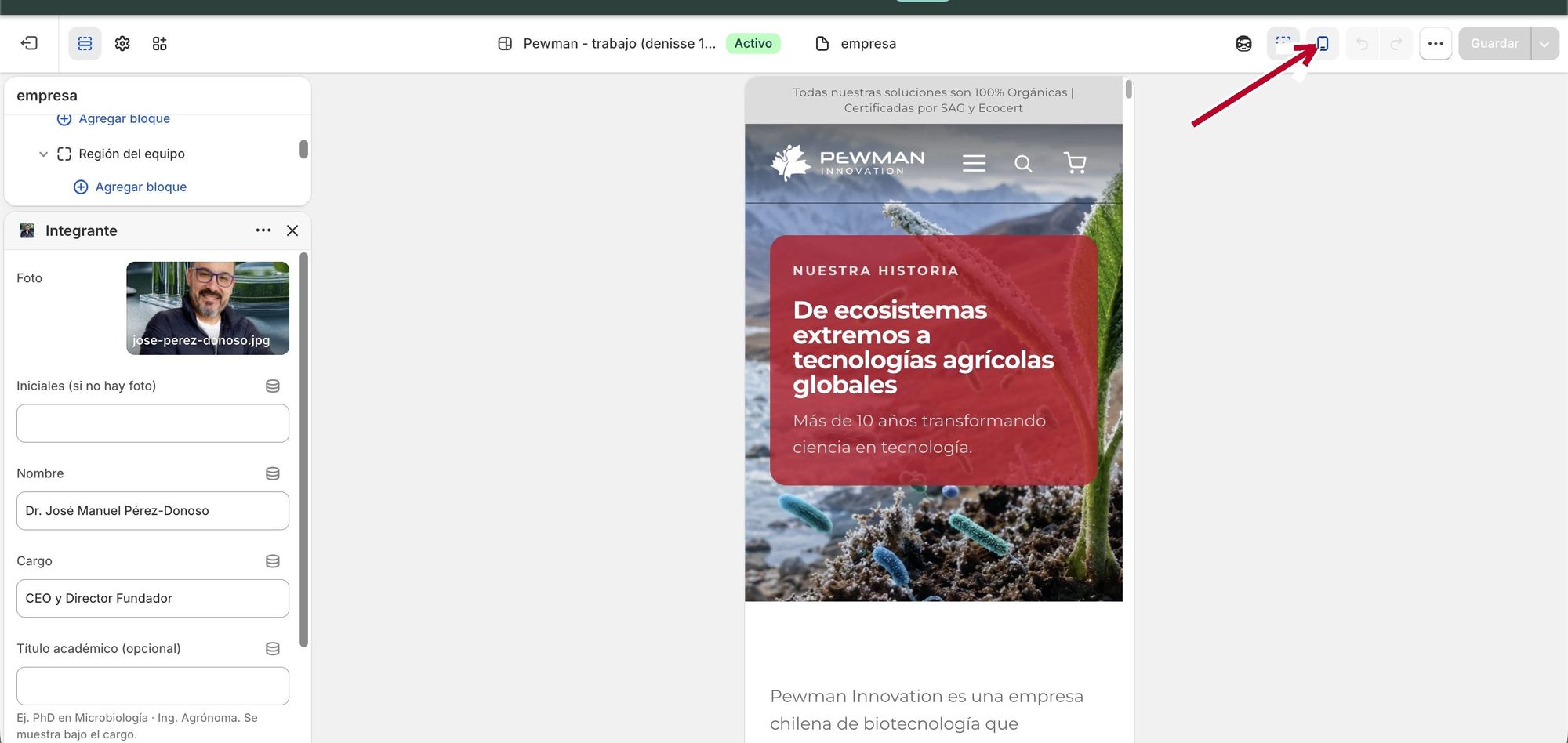
Revisar cómo se ve en celular
- Arriba a la derecha hay dos íconos: un computador y un teléfono.
- Toca el teléfono: la vista previa cambia al formato de celular.
- Revisa que los textos se lean y las fotos se vean bien. Después vuelve al ícono del computador.
Para cambios grandes: trabaja en una copia
Si vas a rediseñar una página completa o probar algo experimental, no lo hagas sobre el tema activo. Haz una copia y trabaja tranquilo:
- Ve a Tienda online y en el tema activo toca el botón ··· (al lado de Editar tema).
- Elige Duplicar. La copia aparece más abajo, en Temas en borrador.
- Toca Editar tema en la copia y haz ahí todos los cambios. Nada de lo que hagas se ve en el sitio real.
- Cuando esté listo y revisado, toca Publicar en esa copia: pasa a ser el sitio real.
Dejar un respaldo nuevo
Conviene hacer uno antes de cada cambio grande. Toma diez segundos:
- Ve a Tienda online.
- En el tema que dice Activo, toca el botón ··· y elige Duplicar.
- A la copia ponle nombre con la fecha del día: «Respaldo 2026-09-15», por ejemplo. Para renombrarla: ··· → Cambiar nombre.
La copia queda en Temas en borrador y no afecta al sitio en vivo. Si más adelante necesitas volver a ese estado, se publica esa copia.
4. Secciones: agregar, mover, ocultar, borrar
Las piezas grandes de cada página. Aquí está el corazón del sistema.
Abrir el editor del sitioAgregar una sección
- En el editor, elige la página donde quieres agregarla.
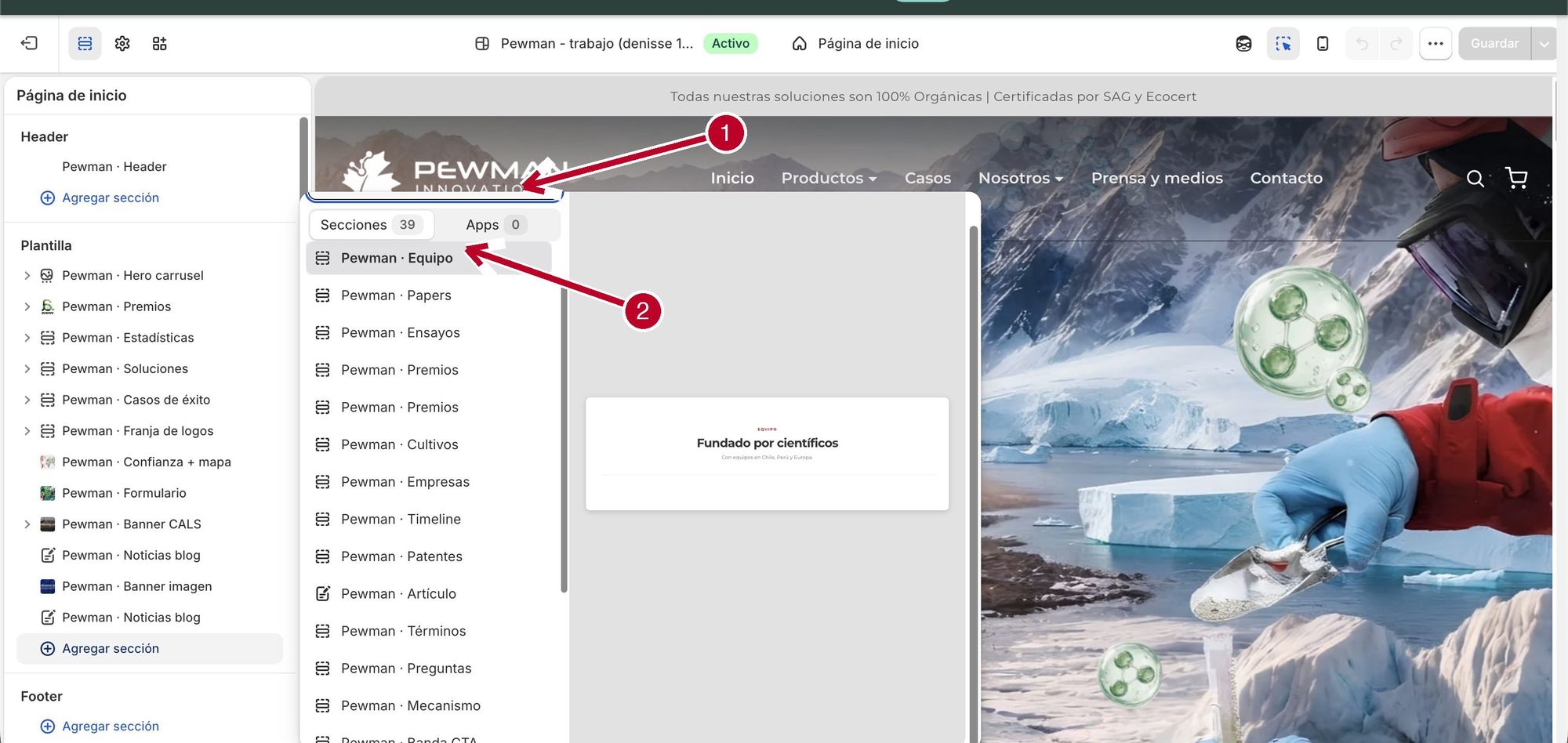
- En la lista izquierda, toca ⊕ Agregar sección (dentro del grupo Plantilla).
- Se abre el catálogo con un buscador. Escribe pewman y aparecen todas las secciones diseñadas para el sitio.
- Pasa el mouse sobre cada nombre para ver una vista previa en miniatura. Haz clic en la que quieras.
- La sección aparece en la página con contenido de ejemplo. Rellénala con tus textos y fotos.
- Arrástrala a su posición y guarda.
Mover una sección
En la lista izquierda, toma la sección con el mouse y arrástrala hacia arriba o abajo. El orden de la lista es el orden de la página. Guarda al terminar.
Ocultar una sección (sin borrarla)
Pasa el mouse sobre la sección en la lista izquierda y toca el ícono del ojo. La sección desaparece del sitio pero queda guardada con todo su contenido. Para mostrarla de nuevo, toca el ojo otra vez.
Duplicar, copiar o renombrar una sección
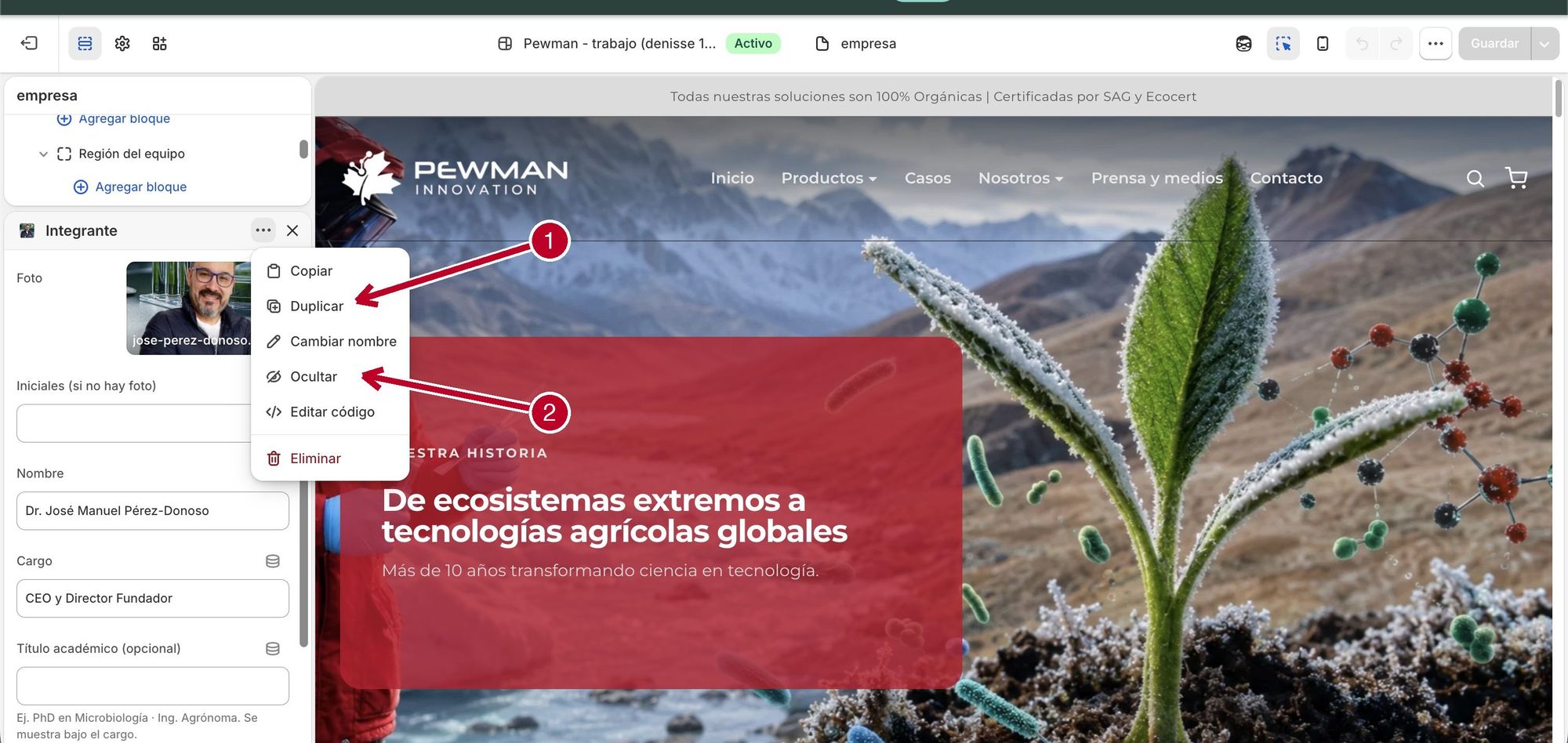
Haz clic en la sección y abre el menú ··· en la parte alta del panel derecho. Ahí están:
| Opción | Qué hace |
|---|---|
| Duplicar | Crea una copia idéntica justo debajo. Perfecto para repetir un diseño que ya te gusta y solo cambiarle el contenido. |
| Copiar | Copia la sección para pegarla en otra página (en la otra página: Agregar sección → pegar). |
| Cambiar nombre | Cambia cómo se llama en la lista izquierda (no cambia nada en el sitio). Útil si tienes dos secciones iguales: «Premios (arriba)» y «Premios (abajo)». |
| Ocultar | Lo mismo que el ícono del ojo. |
| Eliminar | Borra la sección y su contenido. Pide confirmación. |
Borrar una sección
- Haz clic en la sección (lista izquierda o vista previa).
- Abajo del panel derecho toca Eliminar sección (o usa el menú ··· → Eliminar).
- Guarda.
5. Bloques: los elementos dentro de cada sección
Una persona, un logo, una pregunta, un slide: todos son bloques y todos se manejan igual.
Abrir el editor del sitio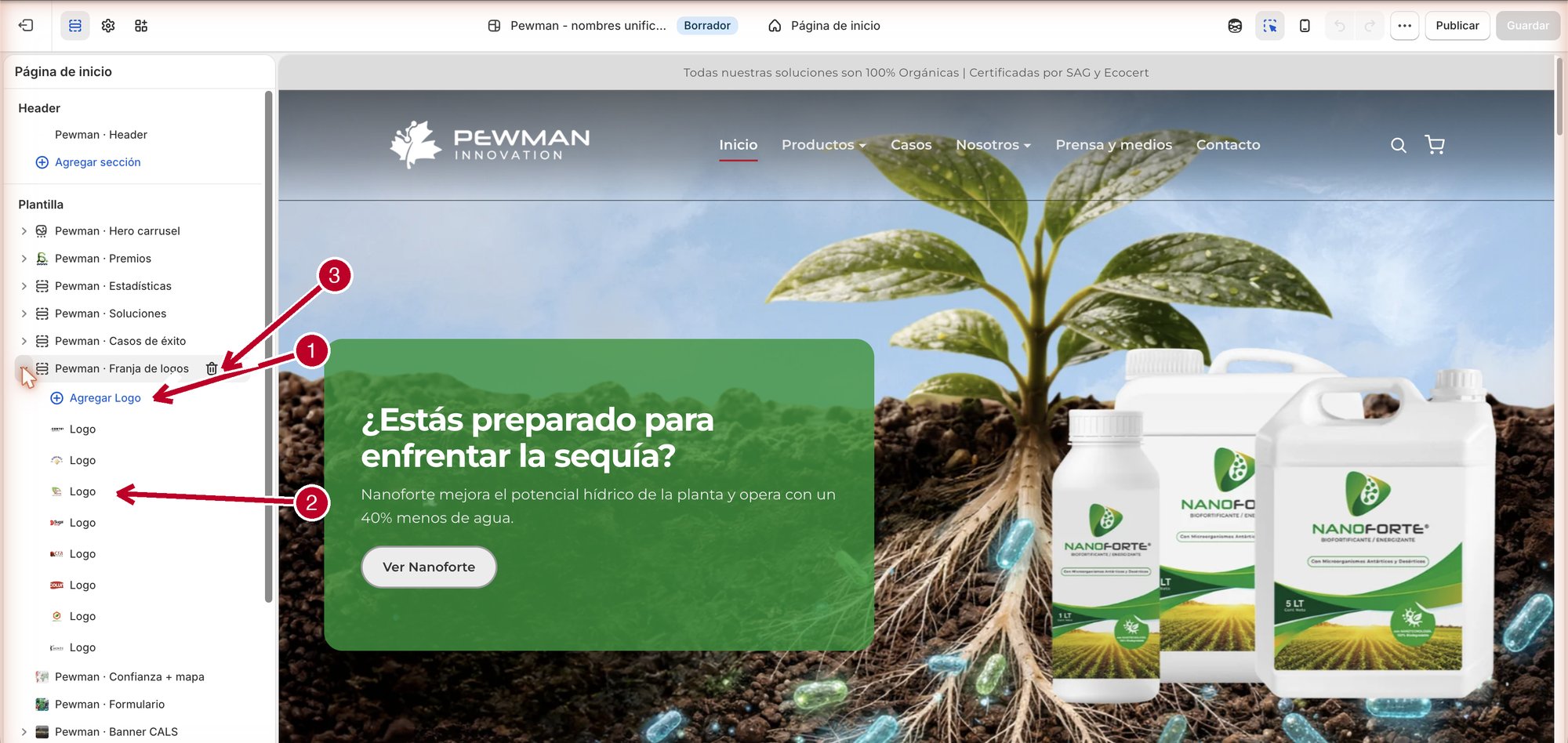
Cuando una sección contiene elementos repetibles, en la lista izquierda aparece con una flechita ›. Al abrirla, ves sus bloques y el enlace ⊕ Agregar bloque.
- Agregar: abre la sección con la flechita y toca ⊕ Agregar bloque. Si hay más de un tipo de bloque, elige cuál.
- Editar: haz clic en el bloque y llena sus campos en el panel derecho.
- Reordenar: arrastra el bloque dentro de la lista.
- Ocultar: menú ··· del bloque → Ocultar (queda guardado, invisible).
- Quitar: botón Eliminar bloque al final del panel del bloque.
- Guarda al terminar.
6. El equipo: personas, cargos y regiones
Gente nueva, cambios de cargo, títulos académicos y grupos nuevos. Todo en la página Equipo.
Abrir el editor en la página EquipoEl equipo está agrupado por grupos (hoy: Fundadores, Equipo, Pasantes, Perú y Europa) y dentro de cada grupo van las personas. El grupo no tiene que ser un país: sirve igual para separar por rol. Así se ve en el editor:
Agregar una persona a una región que ya existe
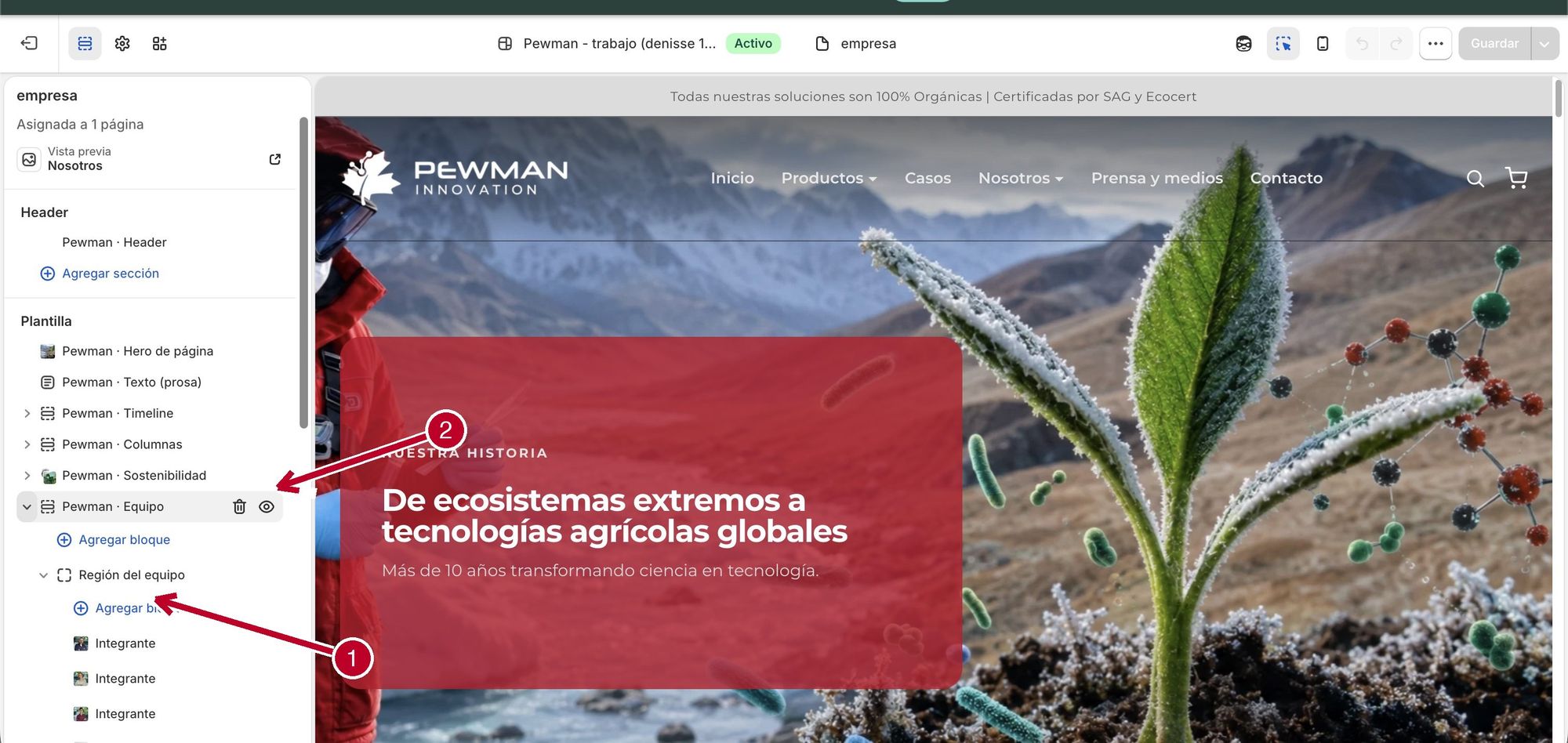
- Entra al editor (Tienda online → Editar tema) y elige la página Nosotros (en el selector de arriba: Páginas → empresa).
- En la lista izquierda, abre Pewman · Equipo con la flechita.
- Abre la región que corresponde (Chile, Perú o Europa).
- Toca ⊕ Agregar bloque → Integrante.
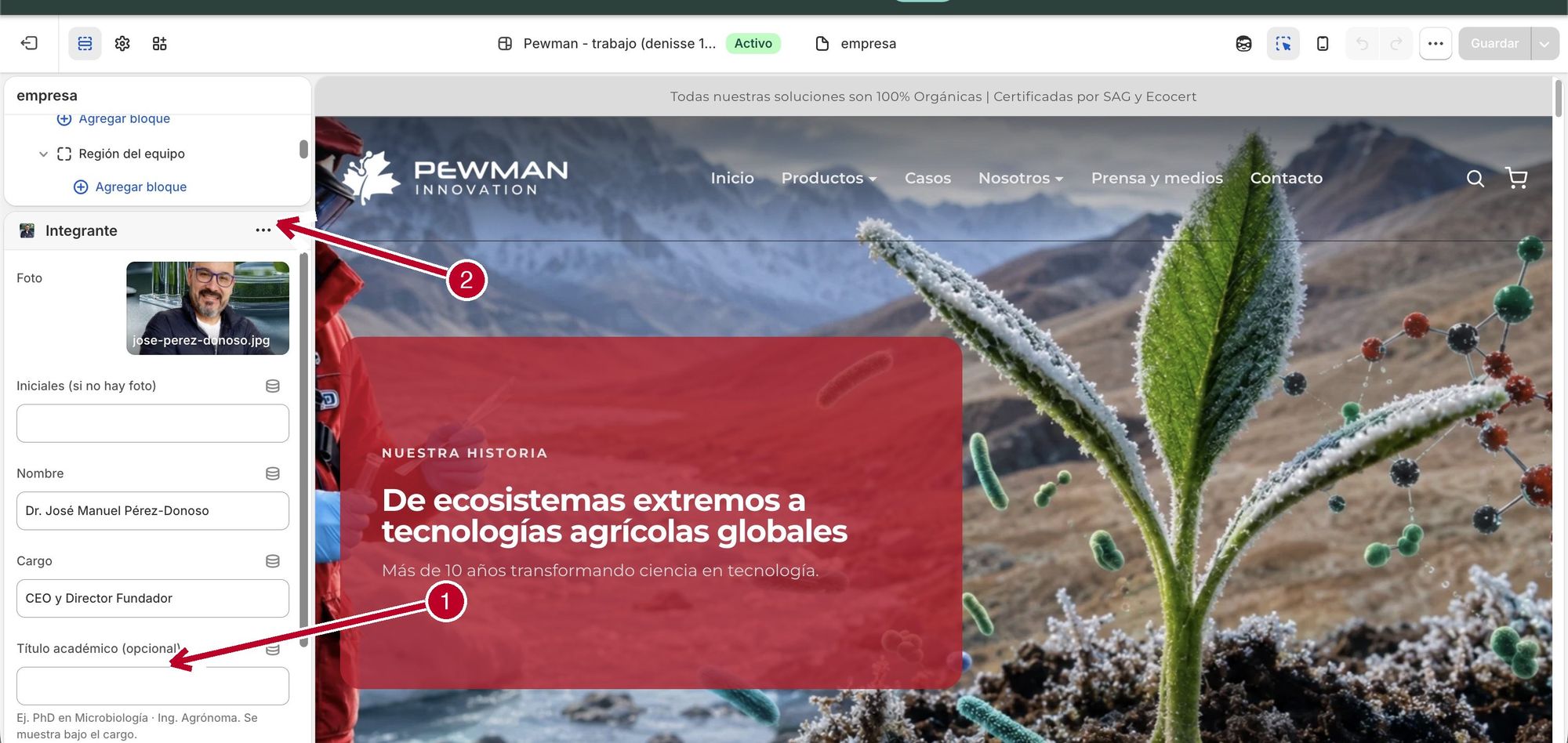
- Llena los campos: foto, nombre, cargo, título académico si tiene, y LinkedIn si tiene.
- Arrastra el bloque si quieres cambiar su posición dentro de la región.
- Guarda.
El título académico (PhD, Dr., Ing.)
Cada integrante tiene el campo Título académico (opcional). Lo que escribas ahí aparece bajo el cargo, en el color corporativo. Ejemplos: «PhD en Microbiología», «Ing. Agrónoma», «Bioquímico, MSc». Si la persona no tiene título que destacar, deja el campo vacío y no se muestra nada.
Cambiar el cargo o la foto de alguien
- En la misma sección, haz clic sobre la persona (en la lista o directamente en la vista previa).
- Edita el campo que necesites. Para la foto: toca la imagen → Cambiar.
- Guarda.
Quitar a alguien
Haz clic en su bloque y toca Eliminar bloque al final del panel. Si la salida es temporal, mejor usa el menú ··· → Ocultar: la persona desaparece del sitio pero su ficha queda guardada.
Agregar un país nuevo
- En Pewman · Equipo, toca el ⊕ Agregar bloque de la sección (el de arriba) y elige Región del equipo.
- Escribe el nombre de la región, por ejemplo «México».
- Abre la región nueva y agrega sus Integrantes igual que arriba.
- Arrastra la región para ubicarla en el orden que quieras y guarda.
7. Logos, premios y certificaciones
Cuatro lugares del sitio muestran logos. Tres se administran con bloques de la sección. Las certificaciones de los productos son la excepción y van por otro camino.
Abrir el editor del sitio| Qué | Dónde está | Sección |
|---|---|---|
| Empresas que confían | Inicio | Pewman · Franja de logos |
| Premios (carrusel con destacado) | Inicio | Pewman · Premios |
| Premios y respaldo (con premio destacado grande) | Nosotros | Pewman · Premios |
| Certificaciones (SAG, Ecocert) | Páginas de producto | Ficha del producto → campo Certificaciones (no la sección) |
Agregar o quitar un logo (empresas y premios)
- Entra al editor y elige la página (Inicio, Nosotros o el producto).
- Abre la sección correspondiente con su flechita. Verás un bloque por cada logo.
- Para agregar: ⊕ Agregar bloque y elige el bloque de logo. En «Franja de logos» y en los premios de Nosotros se llama Logo; en los premios del Inicio se llama Logo de premio. Sube la imagen y escribe el texto alternativo (el nombre de la empresa o premio).
- Para quitar: clic en el logo → Eliminar bloque.
- Para reordenar: arrastra los bloques.
- Guarda.
Cambiar el premio destacado
Las dos secciones de premios tienen, además de los logos, campos propios en el panel de la sección:
- En el Inicio: Título, Texto (el párrafo del reconocimiento) e Imagen destacada (el sello grande).
- En Nosotros: Título, Subtítulo, y el premio destacado con su título, descripción e imagen.
Haz clic en la sección (no en un logo) y edita esos campos directamente.
Las certificaciones del producto (SAG, Ecocert) van aparte
Los sellos que se ven en las páginas de Crioprotect y Nanoforte no se editan con bloques. Salen del campo Certificaciones de la ficha del producto, que apunta a fichas guardadas en Contenido → Metaobjetos.
- Para que un producto muestre otro sello: entra al producto (Productos → Crioprotect o Nanoforte), baja al campo Certificaciones y agrega o quita el que corresponda.
- Para cambiar la imagen de un sello: ve a Contenido → Metaobjetos, abre la certificación y cambia su logo. Ojo: el cambio se aplica a todos los productos que usen ese sello.
8. Blog: publicar noticias y artículos
Esto no pasa por el editor visual: se publica desde el panel y aparece solo en el sitio.
Abrir Artículos del blogEl sitio usa dos blogs, y cada uno alimenta partes distintas:
| Blog | Dónde aparece | Para qué |
|---|---|---|
| Prensa y medios | Página Prensa y medios + tarjetas «Prensa» del Inicio | Apariciones en medios, hitos, eventos |
| Artículos y papers | Página Patentes y papers + tarjetas «Artículos» del Inicio | Contenido técnico y científico propio |
Publicar una entrada nueva
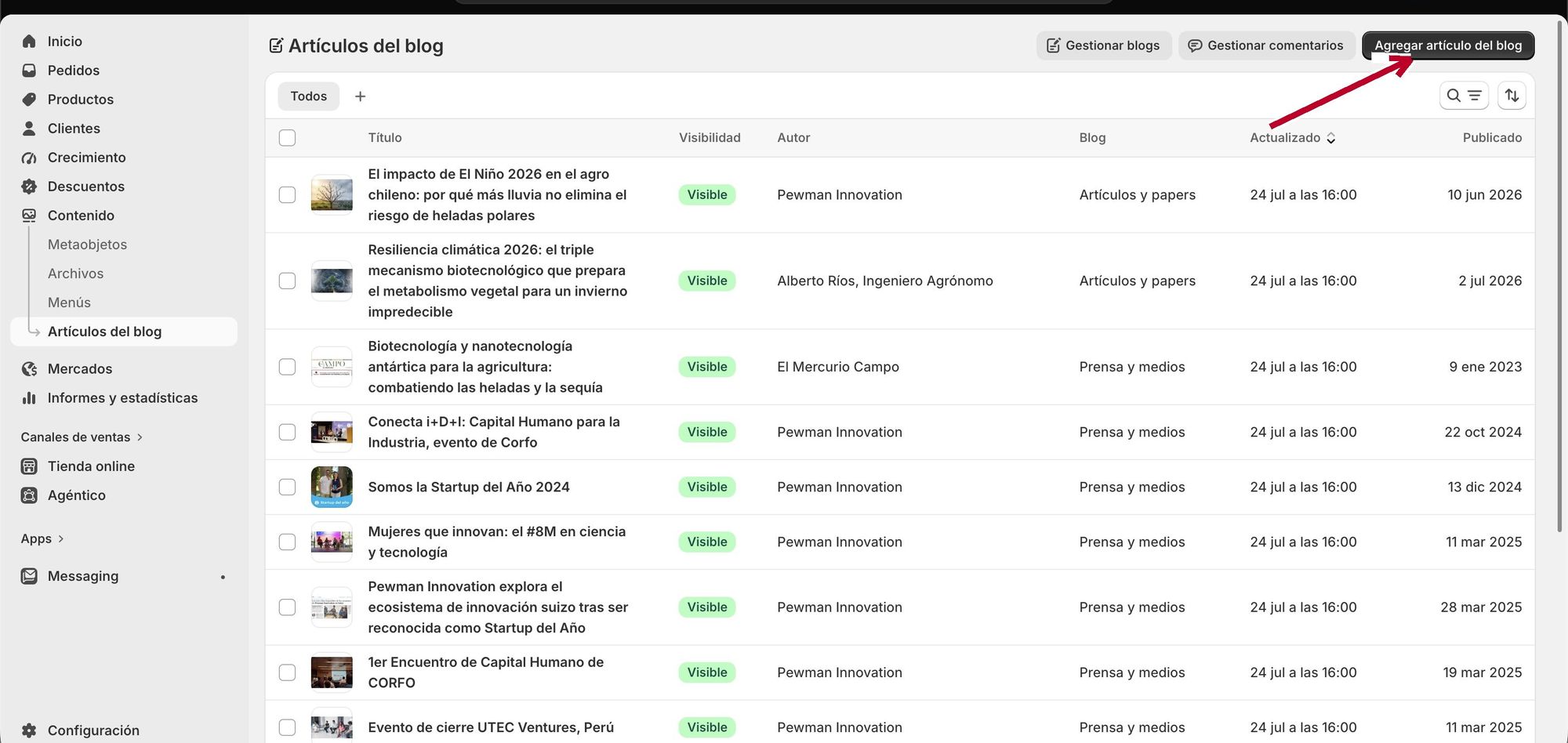
- Ve a Contenido → Artículos del blog.
- Toca Agregar artículo del blog (arriba a la derecha).
- Escribe el título y el contenido.
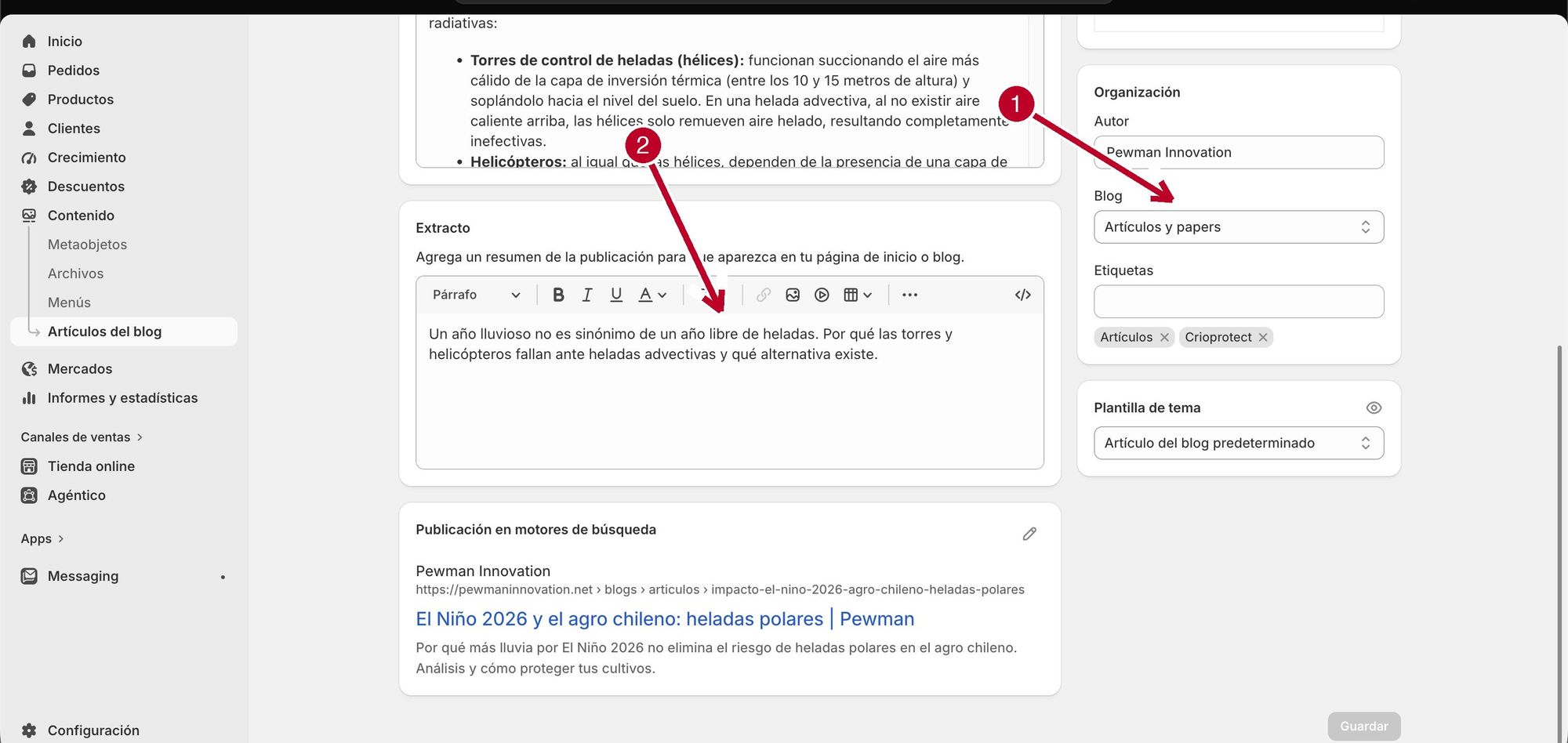
- En el panel derecho, en Organización → Blog, elige a cuál blog va: Prensa y medios o Artículos y papers. Este paso define dónde aparece.
- En Autor puedes poner el medio («El Mercurio Campo») o el autor real del artículo.
- Sube la imagen destacada: es la foto de la tarjeta en los listados.
- Baja hasta Extracto y escribe 1 o 2 líneas de resumen (es lo que se lee en la tarjeta).
- En Visibilidad elige Visible y guarda. Listo: aparece solo en el sitio.
La fecha de la entrada (importa mucho)
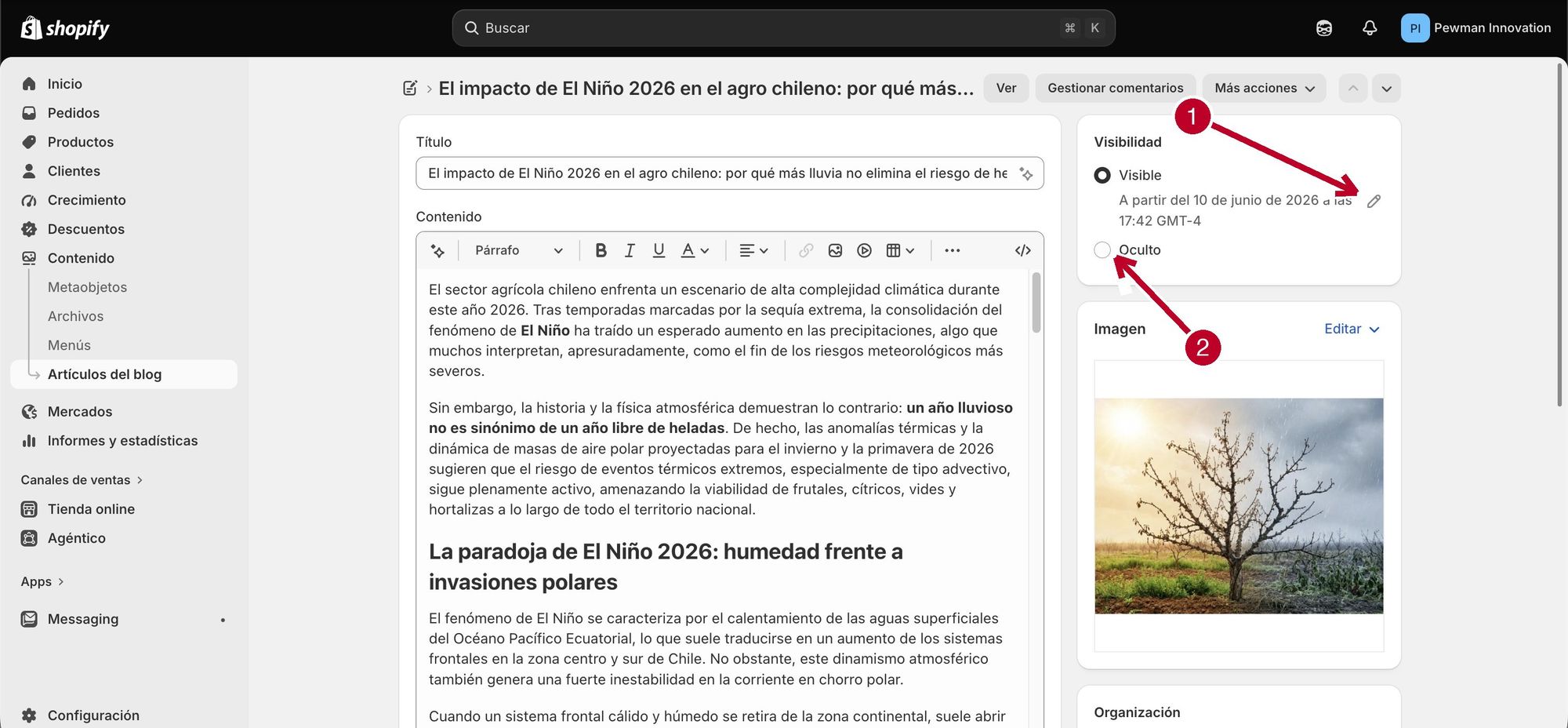
Las tarjetas de prensa muestran la fecha y el listado se ordena por fecha, de la más nueva a la más antigua. Shopify le pone a cada entrada la fecha del día en que la haces visible, pero puedes cambiarla:
- Dentro de la entrada, mira el panel Visibilidad: bajo «Visible» aparece «A partir del [fecha]».
- Toca el lápiz al lado de esa fecha.
- Pon la fecha real de la publicación original (por ejemplo, el día en que salió la nota en el diario) y guarda.
Editar o corregir una entrada
Ve a Contenido → Artículos del blog, haz clic en la entrada, corrige y guarda. Los cambios se reflejan de inmediato.
Sacar una entrada del sitio
- Temporalmente: dentro de la entrada, cambia Visibilidad a Oculto. Desaparece del sitio pero queda guardada.
- Para siempre: dentro de la entrada, al final, está la opción de eliminar. Piensa dos veces: no se puede recuperar.
Cuántas tarjetas se muestran en el Inicio
En la lista del editor, el Inicio tiene dos secciones que se llaman igual: «Pewman · Noticias blog». Una alimenta las tarjetas de Prensa y la otra las de Artículos. Para saber en cuál estás, haz clic en ella y mira el campo Blog del que se muestran las entradas: dirá «Prensa y medios» o «Artículos y papers». Para cambiar cuántas tarjetas se ven (por defecto, 3) usa el campo Cuántas mostrar. Ahí mismo activas o desactivas que se muestre la fecha.
↑ Volver al índice9. Crear una página nueva desde cero
Una página de aterrizaje para una feria, una página por cultivo, lo que necesites. Son dos partes: crearla y diseñarla.
Abrir PáginasParte A: crear la página
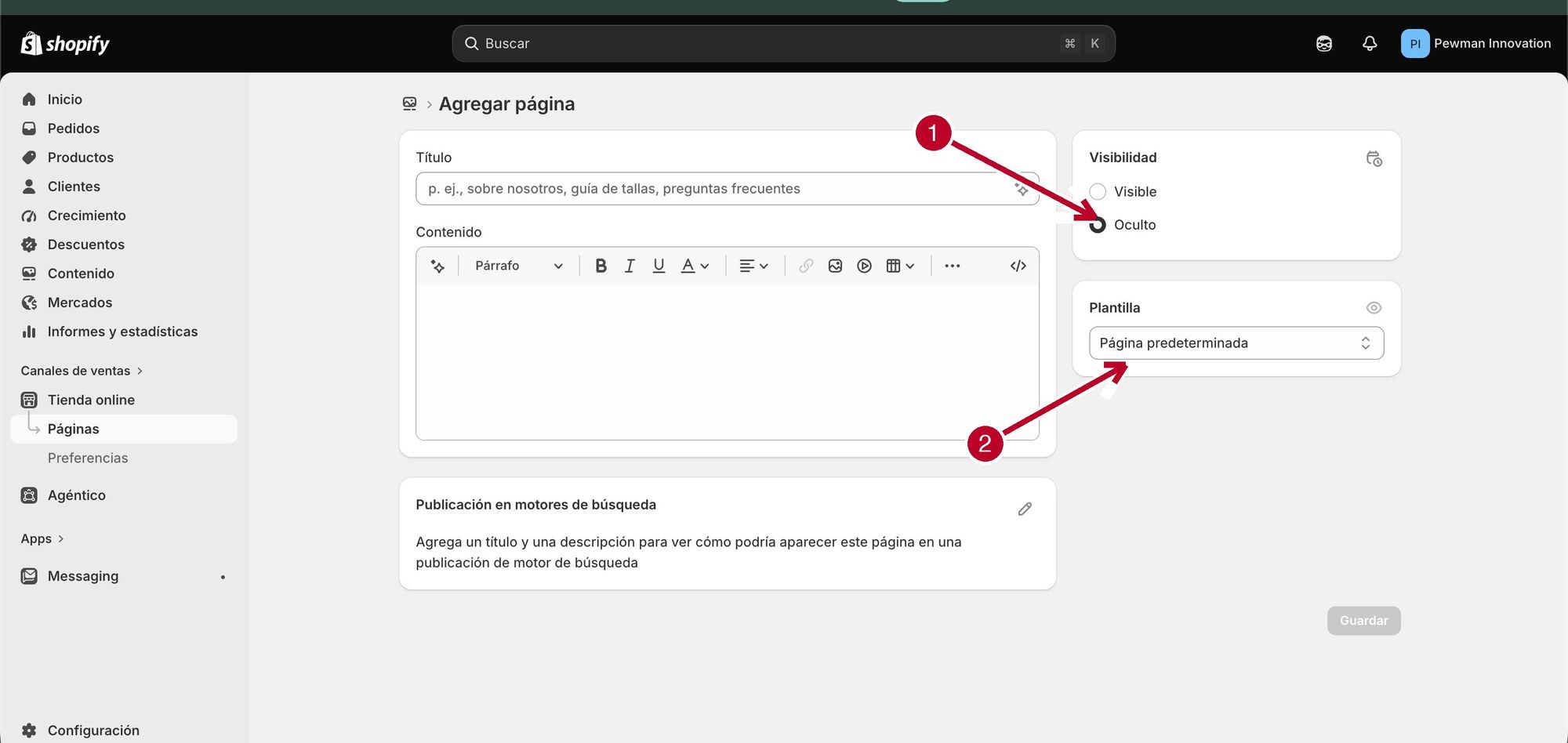
- Ve a Tienda online → Páginas y toca Añadir página.
- Escribe el título (será el nombre de la página y parte de su dirección web).
- El campo Contenido puedes dejarlo vacío: el diseño lo armarás con secciones en el paso siguiente.
- En Visibilidad déjala en Oculto mientras la construyes (así nadie la ve a medias).
- En Plantilla deja «Página predeterminada».
- Guarda.
Parte B: diseñarla con secciones
- Entra al editor (Tienda online → Editar tema).
- En el selector de arriba elige Páginas y busca tu página nueva.
- Toca ⊕ Agregar sección, escribe pewman y arma la página pieza por pieza. Una receta que funciona casi siempre:
- Pewman · Hero de página como encabezado (título grande, con o sin foto de fondo).
- Pewman · Imagen + texto para contar lo principal (una o varias, alternando la imagen a izquierda y derecha).
- Pewman · Preguntas si hay dudas típicas que responder.
- Pewman · Banda CTA al final, con botón a WhatsApp o Contacto.
- Guarda.
- Cuando esté lista: vuelve a Tienda online → Páginas, abre la página y cambia Visibilidad a Visible.
- Si corresponde, agrégala al menú del sitio (capítulo 12).
10. Recetas rápidas por sección
Los cambios más pedidos, uno por uno. Todos parten igual: editor → elegir la página → clic en la sección.
Abrir el editor del sitioEl carrusel del Inicio (hero)
Sección Pewman · Hero carrusel en la Página de inicio. Cada lámina es un bloque Slide con: foto de fondo, titular, texto, color del recuadro y hasta dos botones.
- Cambiar una foto o texto: abre la sección → clic en el slide → edita.
- Agregar un slide: ⊕ Agregar bloque → Slide. Quitar: Eliminar bloque.
- Velocidad: en el panel de la sección puedes prender o apagar el paso automático y elegir cada cuántos segundos avanza.
Los encabezados de las demás páginas
Cada página interior parte con Pewman · Hero de página: título, texto, foto de fondo opcional, color del recuadro y la miga de pan (Inicio › Nosotros). Todo editable en el panel de la sección.
Los contadores del Inicio (+5000 hectáreas...)
Sección Pewman · Estadísticas. Cada número es un bloque con: valor (solo el número), prefijo (+), sufijo (%) y descripción. Cambia el valor y guarda; la animación de conteo es automática.
Casos de éxito, testimonios y ensayos
- Carrusel de casos (Inicio): sección Pewman · Casos de éxito; cada cultivo es un bloque con foto, etiqueta y enlace.
- Testimonios en video (Casos): sección Pewman · Testimonios; cada testimonio es un bloque con el video y los datos del productor.
- Ensayos documentados (Casos): sección Pewman · Ensayos; está agrupada por categorías y cada ensayo es un bloque con foto, cultivo, ubicación, descripción y su informe PDF opcional (el enlace del PDF se obtiene como explica el capítulo 11).
Papers y patentes (página Patentes y papers)
- Papers: la sección puede leer el blog «Artículos y papers» automáticamente (recomendado: publicas en el blog y aparece solo), o mostrar tarjetas fijas por bloque. Cada tarjeta fija acepta un enlace al paper (DOI, revista o PDF): si lo cargas, la tarjeta se vuelve clickeable.
- Patentes: cada patente es un bloque con jurisdicción, número de registro, descripción y país (define la banderita).
Sostenibilidad (página Nosotros)
Sección Pewman · Sostenibilidad. Tiene varias partes, todas editables:
- Pilares: cada pilar es un bloque con ícono, cifra opcional, título y texto. Además del set de íconos incluido, cada pilar acepta una imagen propia como ícono: útil para logos de los ODS u otros sellos.
- Documentos descargables: cada documento es un bloque con título, enlace al PDF y una línea de detalle. Ahí va también quién validó el informe, por ejemplo «Validado por Impact Forecast (Alemania) · 2025 · PDF · 26 págs».
- Certificaciones: la franja de sellos de esta página tiene tres espacios en el panel de la sección: Logo 1 (SAG), Logo 2 (Ecocert) y Logo 3 (Empresa B). En celular se acomodan solos en una fila, con la etiqueta arriba.
- Banner y política: campos de la sección (foto, títulos y el párrafo largo).
Piezas para armar páginas: Imagen + texto, Preguntas, Banda CTA
- Pewman · Imagen + texto: la pieza más versátil. Foto a un lado, texto al otro, botón opcional. Elige el lado de la imagen, el fondo crema y los espacios. En celular la imagen siempre queda arriba.
- Pewman · Preguntas: preguntas frecuentes en acordeón. Cada pregunta es un bloque (pregunta + respuesta). Además ayuda a que Google muestre el sitio con preguntas destacadas.
- Pewman · Banda CTA: franja de cierre con título, texto y hasta dos botones. Acepta foto de fondo y un control para oscurecerla más o menos (si el texto no se lee, sube el oscurecido).
- Pewman · Texto (prosa): un bloque de texto con formato, para párrafos largos.
- Pewman · Banner imagen: una imagen ancha, opcionalmente clickeable (como el banner azul «Origen chileno, alcance global» del Inicio).
El banner de CALS (distribuidor)
Sección Pewman · Banner CALS en el Inicio. Cada zona del país es un bloque con sus sucursales y su enlace. En el panel de la sección hay un interruptor para que el banner pida los datos del visitante antes de derivarlo a CALS (recomendado: los contactos quedan registrados) o lo lleve directo.
El sello Empresa B
Sección Pewman · Empresa B. Es una tarjeta con el sello a la izquierda y el texto a la derecha (en celular el sello queda arriba). Está en dos lugares: en el Inicio, bajo el banner de CALS, y en Nosotros, bajo «Premios y respaldo».
- Sello y Texto: se editan en el panel de la sección.
- Mostrar como tarjeta: casilla que pone o saca el borde y la sombra. Encendida se ve igual que las tarjetas de Startup del Año y Avonni.
- Espacio arriba / abajo: para acomodarla respecto de lo que tiene alrededor.
El mapa de presencia (Inicio)
Sección Pewman · Confianza + mapa. Además del título y el texto, tiene dos campos de imagen: Imagen de mapa (la horizontal) e Imagen de mapa (móvil), opcional. En celular el mapa se muestra completo, sin recortar los países de los bordes; si algún día quieren que los países se lean más grandes en el teléfono, ahí va una versión vertical del mapa.
La flecha para volver arriba
Sección Pewman · Volver arriba. Es el botón redondo rojo que aparece abajo a la derecha cuando bajas por cualquier página. Vive en el pie de página, así que sale en todo el sitio de una vez. En su panel puedes cambiar a partir de cuántos píxeles aparece y el color.
La guía descargable de cada producto
En las páginas de producto, sección Pewman · Guía gated: el visitante deja sus datos y descarga la guía de aplicación.
- La portada que se ve: campo «Portada de la guía (imagen real)», el primero del panel de la sección (sube la tapa real del PDF, en vertical). Justo debajo hay otro campo parecido, «Fondo de la portada», que es solo el telón decorativo y se usa cuando no cargaste la portada real.
- El PDF que se descarga: vive en la ficha del producto, campo «PDF guía de aplicación» (capítulo 13). Para actualizar la guía: sube el PDF nuevo ahí y cambia también la portada si corresponde.
Mecanismos de acción (páginas de producto)
Sección Pewman · Triple mecanismo: hasta 3 pasos (en Crioprotect: Biológico, Físico, Sistémico), cada uno con estos campos:
- Icono: PNG blanco con fondo transparente. Cuando el paso tiene icono, el número aparece dentro del título en mayúsculas («1. BIOLÓGICO»). Si lo dejas vacío, vuelve el número en recuadro de antes.
- Título y Subtítulo: el subtítulo va en negrita bajo el título (por ejemplo «Bacterias Antárticas»).
- Descripción y un esquema opcional (imagen).
La sección tiene además foto de fondo con controles de encuadre y oscurecido.
↑ Volver al índice11. Fotos y archivos
Dónde viven las imágenes y los PDF, y cómo obtener el enlace de cualquiera.
Abrir ArchivosSubir un archivo
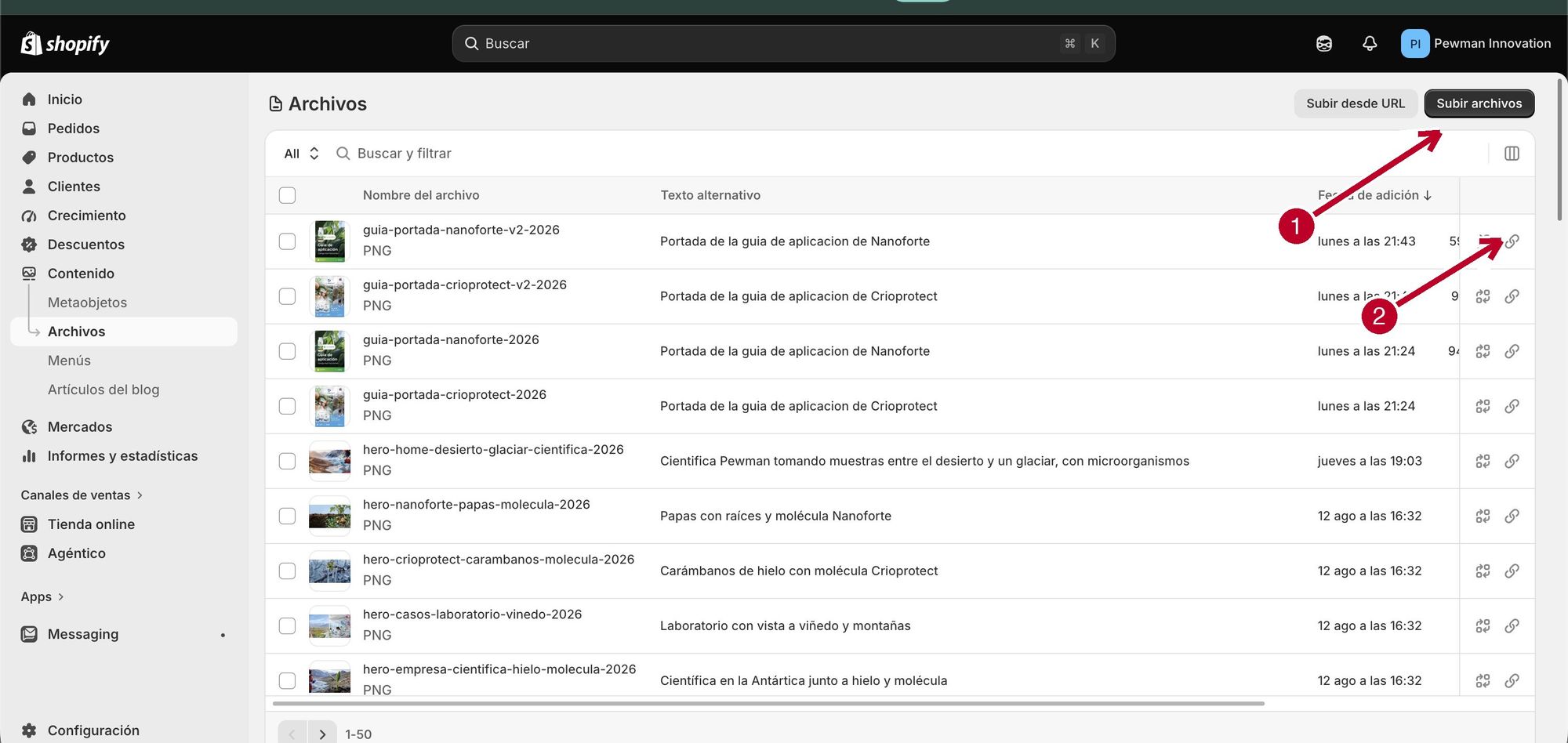
- Ve a Contenido → Archivos.
- Toca Subir archivos y elige la foto o el PDF.
- Cuando termine de subir, aparece en la lista con su fecha y tamaño.
Copiar el enlace de un archivo
En la lista de Archivos, a la derecha de cada archivo hay un ícono de enlace: haz clic y queda copiado. Ese enlace sirve para pegarlo donde una sección pida «URL del PDF» (ensayos, documentos de sostenibilidad, papers).
Tamaños recomendados
| Uso | Tamaño ideal | Formato |
|---|---|---|
| Fotos de fondo (heros, banners) | 2000 px de ancho o más, horizontal | JPG |
| Fotos del equipo | 800 × 800 px, cuadrada | JPG |
| Logos (empresas, premios) | 400 px de ancho o más | PNG fondo transparente |
| Portadas de guías | 700 × 1000 px, vertical | PNG o JPG |
| Fotos de casos y tarjetas | 1200 px de ancho | JPG |
| Esquemas y diagramas | 1200 px de ancho, fondo blanco o transparente | PNG |
12. El menú de navegación y el pie de página
Los enlaces de arriba y de abajo del sitio se administran en un solo lugar.
Abrir MenúsCambiar el logo y el texto de la barra superior
Entra al editor (Tienda online → Editar tema) y, en la lista de la izquierda, haz clic en Pewman · Header. En el panel derecho están:
- Logo (versión clara): toca la imagen y sube el archivo nuevo. Usa PNG con fondo transparente, en blanco, porque va sobre fotos.
- Texto de la barra superior: la franja delgada de más arriba («Todas nuestras soluciones son 100% Orgánicas...»). Déjala vacía si quieres esconderla.
- Mostrar ícono de búsqueda: prende o apaga la lupa.
Guarda. El cambio se aplica a todas las páginas del sitio a la vez.
Los datos de contacto y las redes del pie de página
En el mismo editor, haz clic en Pewman · Footer. Ahí se editan el logo, la descripción breve, los enlaces de Instagram, Facebook, LinkedIn y YouTube, el texto de WhatsApp, la dirección, el link de Google Maps y el copyright.
Los enlaces de los menús
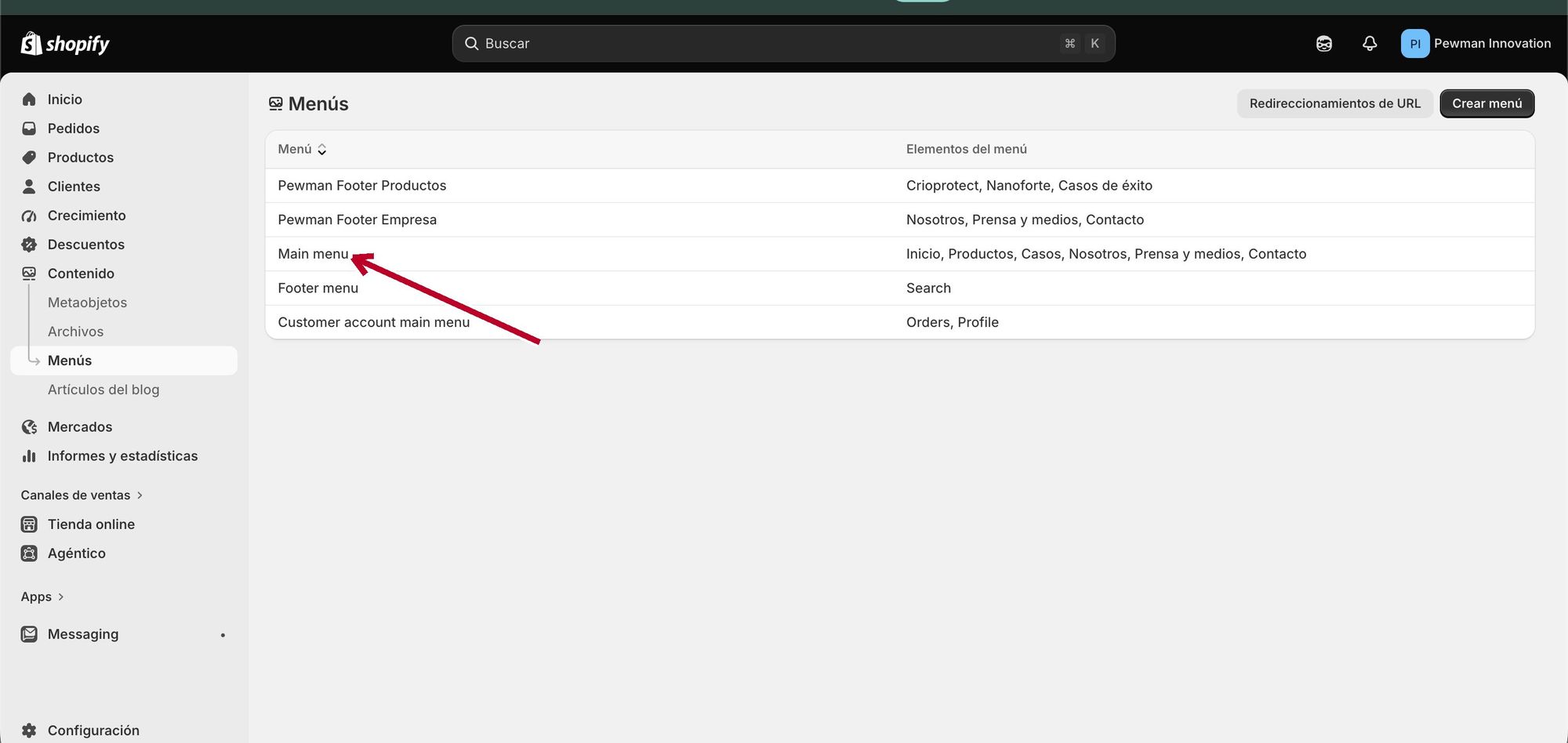
Ve a Contenido → Menús. Ahí viven:
| Menú | Qué controla |
|---|---|
| Main menu | El menú superior del sitio: Inicio, Productos, Casos, Empresa, Prensa y medios, Contacto. Empresa y Productos son solo desplegables: no llevan a ninguna página, se abren para mostrar lo que tienen dentro (Empresa: Nosotros, Equipo, Patentes y papers, Términos y condiciones). |
| Pewman Footer Productos | La columna «Productos» del pie de página. |
| Pewman Footer Empresa | La columna «Empresa» del pie de página. |
| Footer menu · Customer account main menu | Menús técnicos de Shopify. No los toques. |
| Main menu (SIN USO) | Copia antigua que quedó guardada. No la edites: lo que cambies ahí no se ve en el sitio. El que manda es el que se llama solo «Main menu». |
Agregar un enlace al menú
- Entra al menú (por ejemplo, Main menu).
- Toca Agregar elemento de menú.
- Escribe el nombre visible y elige el destino: empieza a escribir y Shopify te sugiere páginas, productos y blogs. También puedes pegar una dirección.
- Arrastra los elementos para ordenarlos. Para crear un submenú (como el de Productos), arrastra un elemento un nivel hacia adentro, debajo de su padre.
- Toca Guardar menú.
13. Productos: precios, stock y fichas
Cambiar un precio toma menos de un minuto. Crear un producto nuevo, un rato más.
Abrir Productos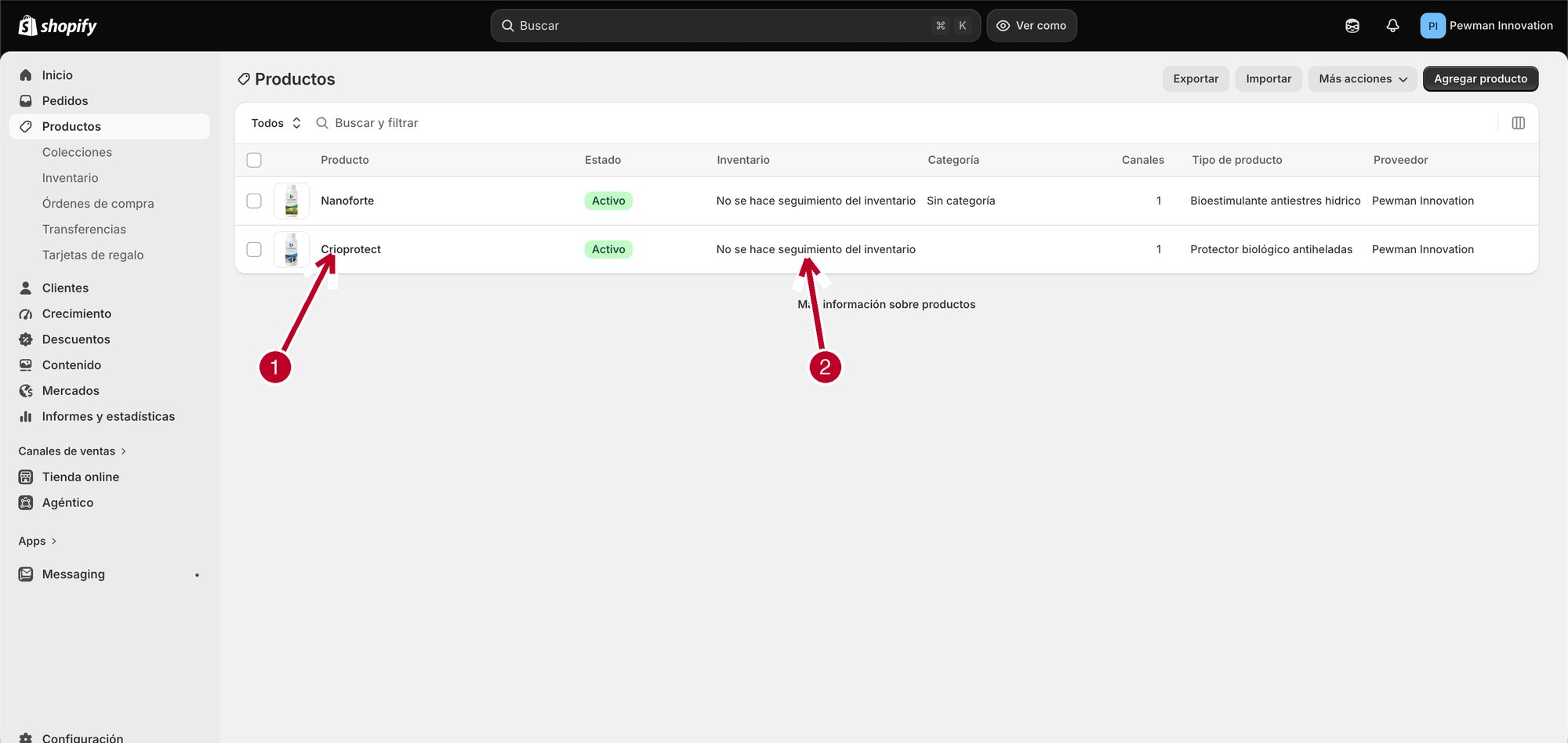
Cambiar un precio
- Ve a Productos y entra al producto.
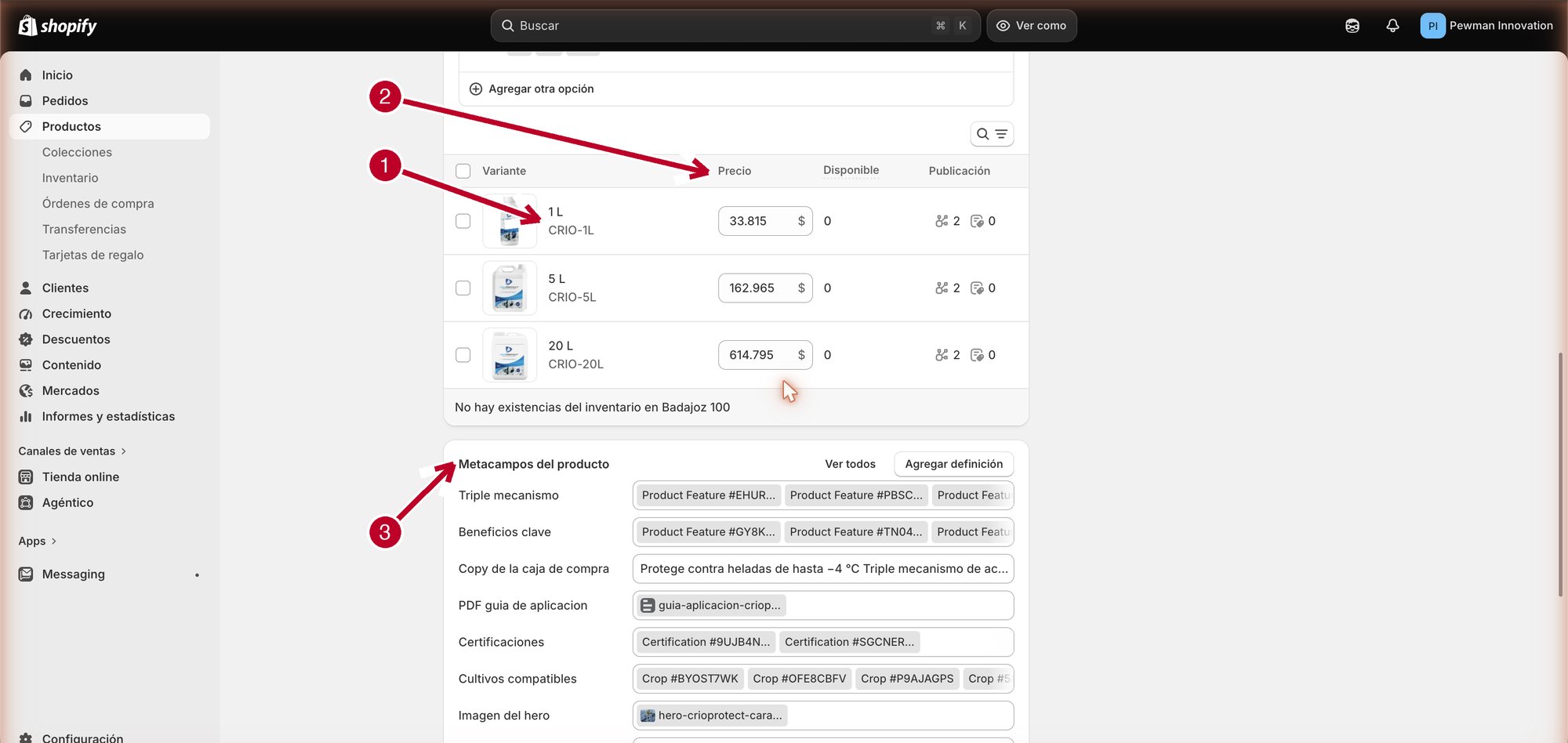
- Baja hasta Variantes: ahí están 1 L, 5 L y 20 L.
- Haz clic en la variante, escribe el precio nuevo y guarda.
Stock
Hoy los productos se venden sin control de inventario: nunca aparecen agotados. Si en algún momento quieren mostrar «Agotado» o llevar inventario real, eso se activa en la ficha del producto, variante por variante. Pide apoyo la primera vez.
La ficha extendida del producto (los campos especiales)
Dentro de cada producto, al final de la ficha, hay una lista de metacampos. Cada uno alimenta una parte de la página del producto:
| Campo | Qué aparece en la página |
|---|---|
| Titular del hero | La frase grande de la portada del producto |
| Imagen del hero | La foto de fondo de esa portada |
| Texto del hero | El párrafo bajo esa frase grande |
| Logo del producto (hero) | El logo que se ve sobre la foto de portada |
| Color del producto | El color de acento de toda la página del producto |
| Copy de la caja de compra | Los puntos al lado del botón de compra |
| Cultivos compatibles | La lista de cultivos donde se aplica |
| Certificaciones | Los sellos (SAG, Ecocert) |
| PDF guía de aplicación | El archivo que se descarga tras llenar el formulario de la guía |
Los campos que dejes vacíos simplemente no se muestran y la página se ve bien igual.
Crear un producto nuevo
Se hace una sola vez por producto y la página se arma sola con lo que cargues:
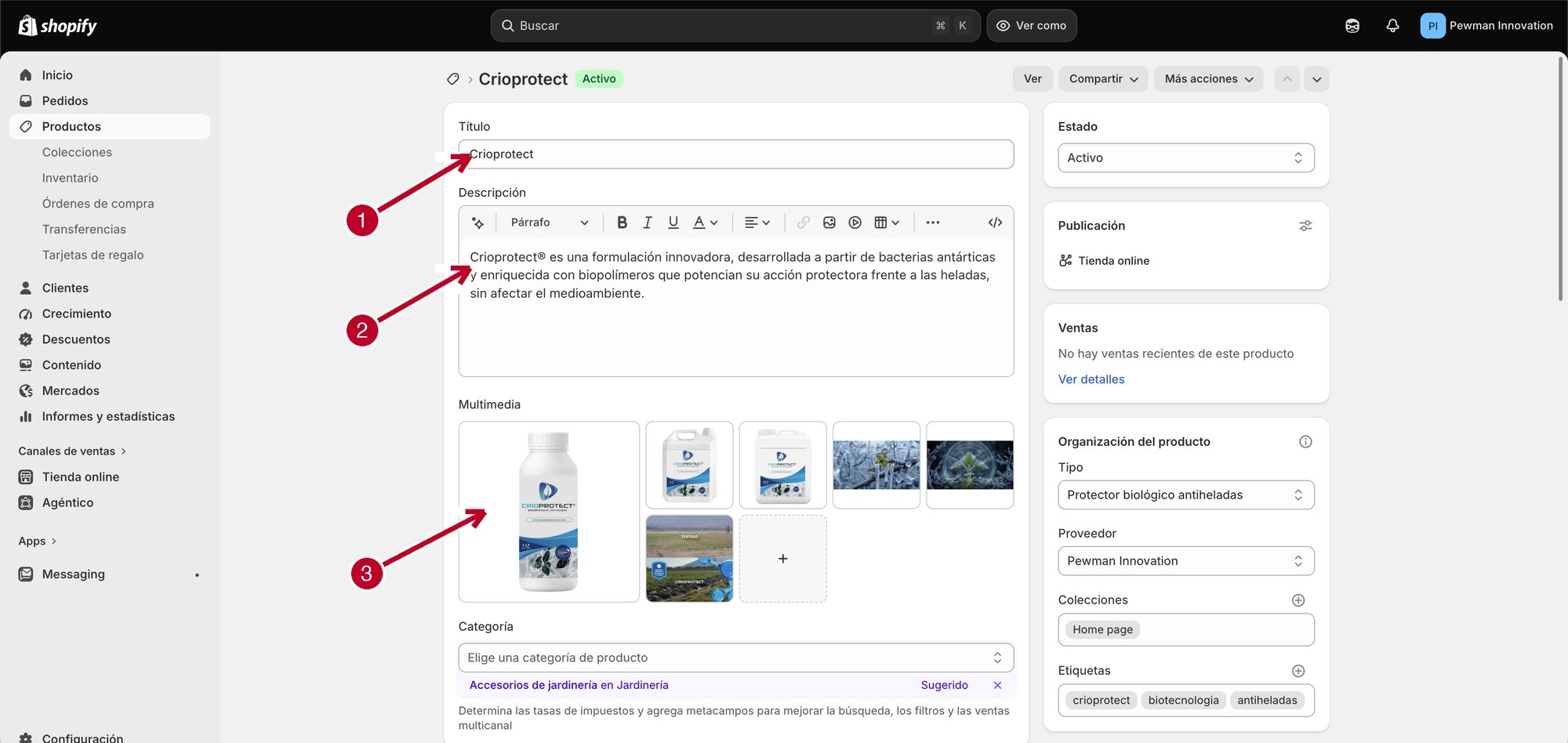
- Crear: Productos → Agregar producto. Título, descripción, fotos (la primera es la principal).
- Variantes: crea las presentaciones (1 L, 5 L, 20 L) con su precio. En cada una escribe el peso en kilos: es obligatorio para calcular el envío.
- Campos especiales: llena los metacampos de la tabla de arriba (los que tengas).
- Beneficios y mecanismo: estos dos van en el editor visual, no en la ficha. Editor → selector de arriba → Productos → tu producto → llena las secciones Pewman · Beneficios (ícono + texto por beneficio) y Pewman · Triple mecanismo (hasta 3 pasos). Mientras estén vacías, esas secciones no se muestran y la página no se ve rota.
- Mostrarlo en el Inicio: editor → Página de inicio → sección Pewman · Soluciones → ⊕ Agregar bloque → Tarjeta de producto → elige el producto, sube su logo y escribe sus beneficios resumidos.
- Agregarlo al menú: Contenido → Menús → Main menu → Agregar elemento (capítulo 12).
14. Pedidos: el día a día
Qué hacer cuando alguien compra.
Abrir PedidosCuando entra una compra te llega un correo y el pedido aparece en Pedidos.
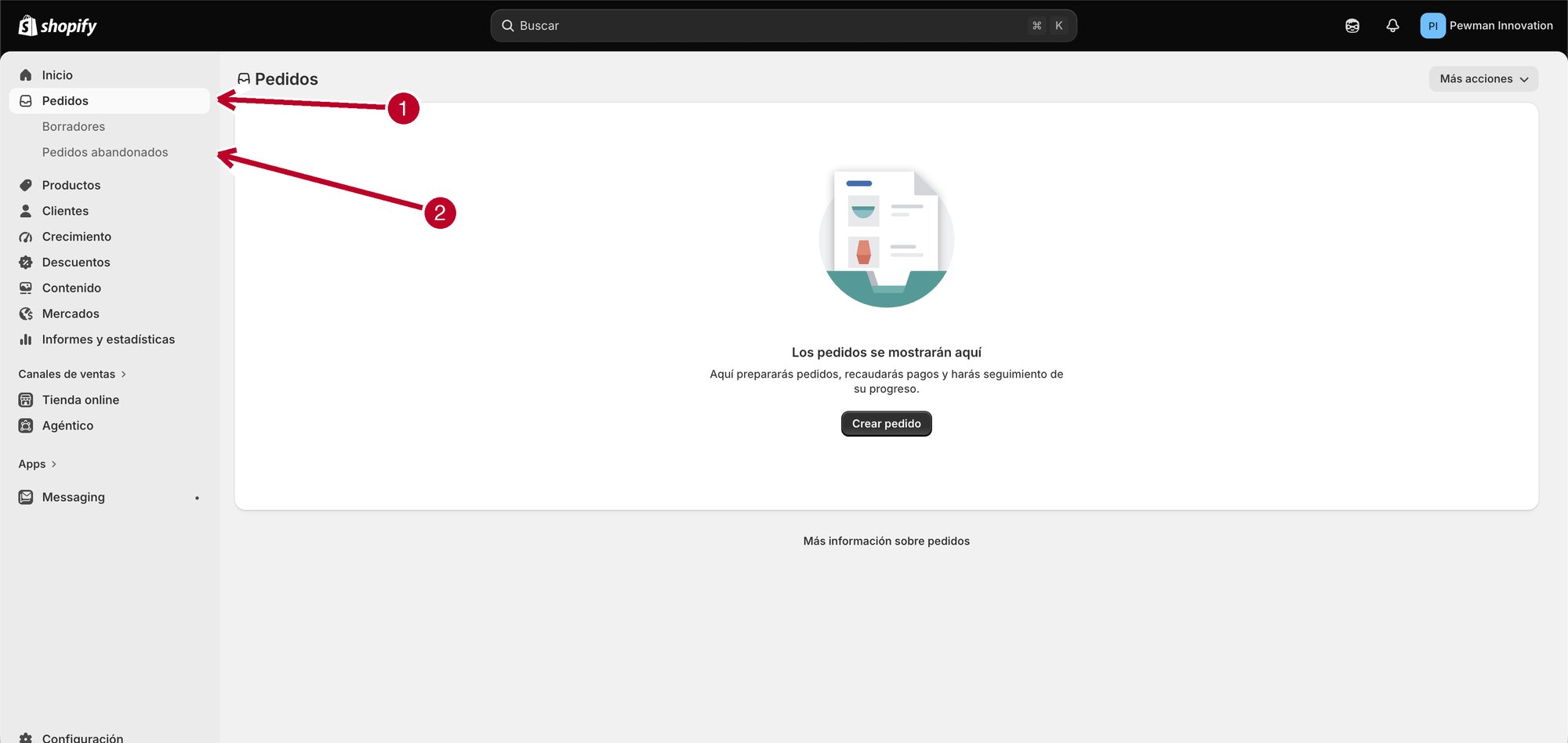
Preparar un envío
- Entra al pedido haciendo clic sobre él.
- Revisa qué compró y la dirección de despacho.
- Prepara el paquete.
- Cuando lo despaches, entra otra vez al pedido y toca Marcar como preparado.
- Escribe el número de seguimiento de Blue Express. Shopify suele reconocer solo la empresa de transporte; si no, elígela en el desplegable de al lado.
- Deja marcada la casilla Enviar una notificación al cliente y confirma con Marcar como preparado.
15. Catálogo completo de secciones
Las 42 piezas «Pewman ·» que aparecen en Agregar sección, agrupadas por lo que hacen. Las etiquetas indican qué bloques acepta cada una.
Abrir el editor del sitio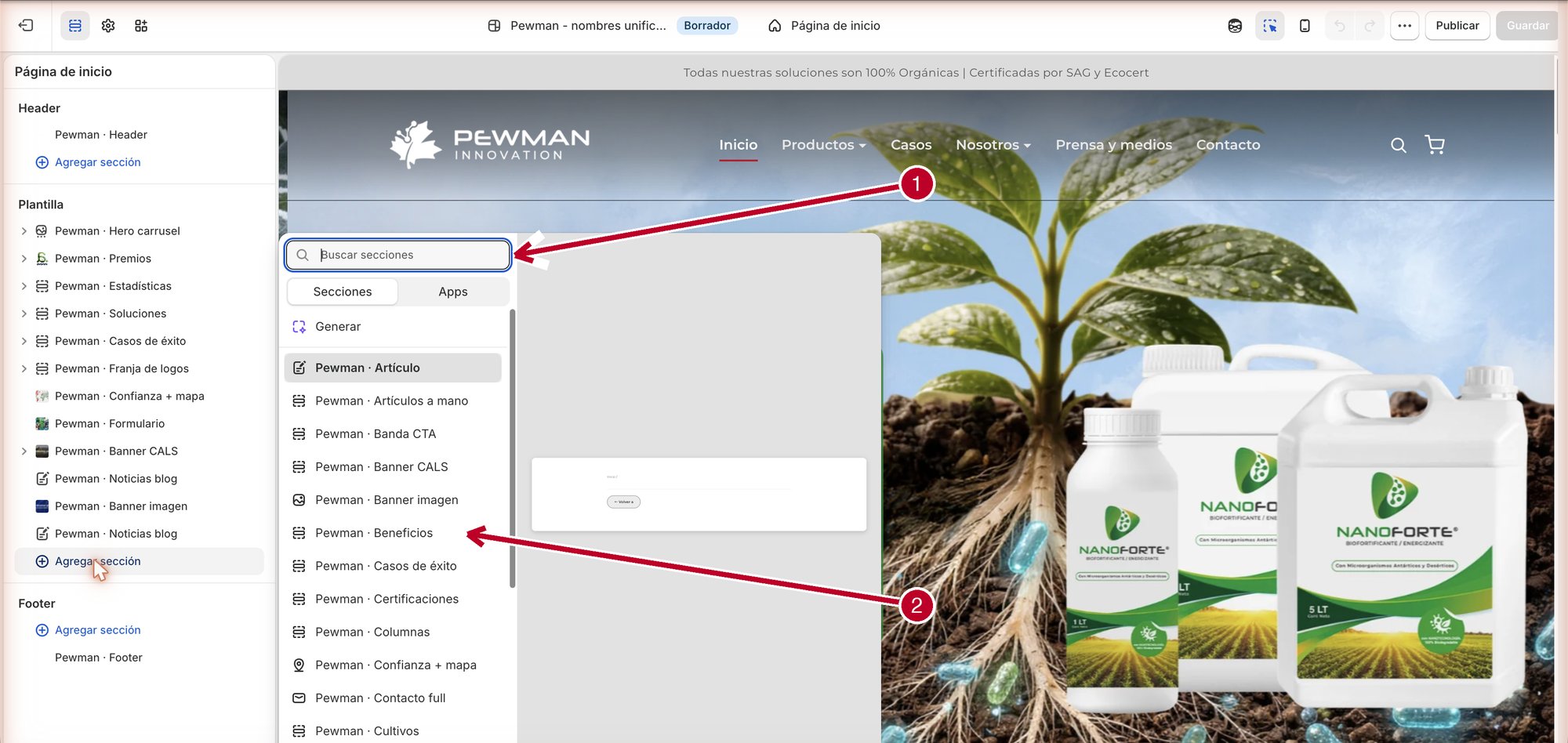
Portadas y encabezados
Pewman · Hero carrusel
El carrusel grande del Inicio. Foto, titular, recuadro de color y botones por lámina.
agrega y quita: slidePewman · Hero de página
Encabezado de página interior, con o sin foto de fondo y miga de pan.
campos propiosPewman · Hero de producto
Portada de una página de producto. Toma foto y color desde la ficha del producto.
campos propiosContenido para armar páginas
Pewman · Imagen + texto
Foto a un lado, texto al otro, botón opcional. La pieza más versátil.
campos propiosPewman · Preguntas
Preguntas frecuentes en acordeón.
agrega y quita: preguntaPewman · Texto (prosa)
Un bloque de texto con formato, sin imagen.
campos propiosPewman · Columnas
Dos o más tarjetas de título + texto (propósito y visión).
agrega y quita: tarjetaPewman · Banner imagen
Una imagen ancha, opcionalmente clickeable.
campos propiosPewman · Banda CTA
Franja de llamado a la acción con hasta dos botones y foto de fondo regulable.
campos propiosEmpresa y equipo
Pewman · Equipo
El equipo por regiones. Cada persona con foto, cargo, título académico y LinkedIn.
regionesintegrantesPewman · Timeline
La historia de la empresa por hitos, con foto y chips de países.
agrega y quita: hitoPewman · Sostenibilidad
Banner, política, pilares con ícono (o imagen propia, ideal ODS) y documentos descargables.
pilaresdocumentosPrueba social y respaldo
Pewman · Premios (Inicio)
Texto del reconocimiento + sello destacado + carrusel de logos.
agrega y quita: logoPewman · Premios (Nosotros)
Premio destacado grande + grilla de logos.
agrega y quita: logoPewman · Empresa B
Sello Empresa B + texto, en tarjeta. Está en el Inicio y en Nosotros.
campos propiosPewman · Franja de logos
Empresas que confían en nosotros.
agrega y quita: logoPewman · Estadísticas
Contadores animados (+5000 hectáreas...).
agrega y quita: estadísticaPewman · Casos de éxito
Carrusel de casos por cultivo.
agrega y quita: casoPewman · Testimonios
Testimonios en video de productores.
agrega y quita: testimonioPewman · Ensayos
Ensayos de campo por categoría, con informe PDF opcional.
categoríasensayosPewman · ODS
Tarjetas de los Objetivos de Desarrollo Sostenible con colores oficiales; al tocarlas se abre una ventana con objetivo, contribución, metas e impacto. Cada texto se edita por separado.
agrega y quita: ODSPewman · Papers
Artículos técnicos: lee el blog automáticamente o tarjetas fijas con enlace.
agrega y quita: paperPewman · Patentes
Patentes por país con número de registro.
agrega y quita: patentePewman · Certificaciones
Sellos del producto. Se controlan desde el campo Certificaciones de la ficha del producto, no con bloques (capítulo 7).
desde la fichaPewman · Confianza + mapa
Mapa de presencia + texto de confianza.
campos propiosPewman · Resultados
Resultado destacado con foto al lado (temporadas, cifras).
campos propiosProducto
Pewman · Beneficios
Hasta 6 beneficios con ícono (o imagen propia).
agrega y quita: beneficioPewman · Ficha producto
La caja de compra: formatos, precio y botón.
campos propiosPewman · Triple mecanismo
Los mecanismos de acción, cada uno con su esquema opcional.
agrega y quita: pasoPewman · Cultivos
Listado de cultivos donde se aplica.
campos propiosPewman · Soluciones
Tarjetas de los productos con sus beneficios (Inicio).
agrega y quita: tarjetaPewman · Guía gated
Descarga de la guía a cambio de los datos del visitante.
campos propiosConversión y noticias
Pewman · Formulario
Formulario de contacto sobre foto de fondo.
campos propiosPewman · Contacto full
Página de contacto completa: datos + formulario.
campos propiosPewman · Banner CALS
Banner del distribuidor con selector de zona y formulario opcional.
agrega y quita: zonaPewman · Noticias blog
Últimas entradas de un blog, con fecha opcional.
campos propiosPewman · Noticias a mano
Grilla de noticias cargadas una por una. No confundir con «Pewman · Noticias blog», que lee las entradas del blog solo.
agrega y quita: noticiaPewman · Artículos a mano
La misma pieza anterior, pero ya configurada para artículos en vez de prensa.
agrega y quita: noticiaPewman · Lista de blog
El listado completo de un blog (página Prensa y medios).
campos propiosPewman · Artículo
El cuerpo de una nota del blog.
campos propiosPewman · Términos
Texto legal por capítulos.
agrega y quita: sección legalPewman · Volver arriba
Botón flotante que sube al inicio de la página. Va en el pie, así que sale en todo el sitio.
campos propios16. Reglas de oro y qué no tocar
Siete costumbres que evitan casi todos los problemas.
| Regla | Por qué |
|---|---|
| Revisa en celular antes de guardar | La mayoría entra desde el teléfono. Lo que se ve bien en el computador puede verse mal ahí. |
| Oculta en vez de borrar | Ocultar se deshace con un clic (el ojito). Borrar obliga a rearmar todo. |
| Un cambio a la vez | Si tocas diez cosas y algo queda raro, no sabes cuál fue. Cambia, mira, guarda. |
| Archiva productos, no los borres | Borrar pierde el historial de ventas y rompe enlaces que ya circulan. |
| Nombra bien fotos y PDF | «crioprotect-cerezos.jpg» se encuentra. «IMG_4821.jpg» no. |
| Los cambios grandes, en una copia del tema | Duplicar, editar la copia, publicar. El sitio en vivo nunca queda a medias (capítulo 3). |
| Guarda seguido | Si cierras la pestaña sin guardar, pierdes lo que hiciste desde el último guardado. |
Lo que conviene no tocar sin avisar
- Configuración → Pagos: si se desconecta, la tienda deja de cobrar.
- Configuración → Envío y entrega: las zonas y tarifas están calculadas con los valores reales del courier. Un cambio mal hecho puede dejarte cobrando de menos.
- Configuración → Dominios: ahí vive la dirección del sitio. Tocarla puede dejar el sitio caído.
- Editar código (en el menú ··· del tema o de una sección): no hay ninguna razón del día a día para entrar ahí.
- Contenido → Metaobjetos: son estructuras internas de las fichas de producto. Se editan desde el producto, no desde ahí.
- Apps instaladas: no desinstales ninguna. Los formularios del sitio dependen de la integración con el sistema de contactos.
- Los menús «Footer menu» y «Customer account main menu»: son técnicos de Shopify.
- Eliminar temas de la lista: los temas en borrador son respaldos y versiones de trabajo. Borrar uno es definitivo.
17. Si algo sale mal
Casi todo tiene arreglo simple. Busca tu caso.
«Cambié algo y quedó feo»
- Si todavía no guardaste: usa la flecha deshacer (arriba a la derecha) o cierra la pestaña sin guardar.
- Si ya guardaste: vuelve a entrar y corrige a mano, o pide apoyo para restaurar una versión anterior del tema.
«No veo mi cambio en el sitio»
- Confirma que tocaste Guardar en el editor.
- Recarga el sitio con ⌘ Shift R (Mac) o Ctrl Shift R (Windows): fuerza la recarga sin memoria del navegador.
- Si sigue igual, espera 2 o 3 minutos: el sitio guarda copias temporales que se renuevan solas.
- Confirma que editaste el tema Activo y no una copia en borrador (mira la etiqueta en la barra del editor).
«Borré una sección sin querer»
Si no has guardado: deshacer (flecha arriba a la derecha) y listo. Si guardaste: la sección hay que rearmarla, pero el capítulo 15 te dice qué sección era y sus campos, y las fotos siguen en Contenido → Archivos. Para la próxima: ocultar en vez de borrar.
«Subí una foto y se ve cortada»
Las fotos se recortan automáticamente para calzar en su espacio. Soluciones:
- Usa el tamaño recomendado para ese uso (tabla del capítulo 11).
- Varias secciones tienen un control de encuadre para mover el foco de la foto hacia arriba o abajo.
- Fondos anchos piden fotos horizontales; personas, fotos cuadradas; portadas de guía, verticales.
«El texto quedó con un formato raro»
Suele pasar al pegar texto desde Word. Pega sin formato: ⌘ Shift V (Mac) o Ctrl Shift V (Windows), y aplica negritas desde la barra del editor.
«No encuentro una sección en Agregar sección»
- Escribe pewman en el buscador del panel: aparecen todas.
- Revisa que estés en la pestaña Secciones (no en Apps).
- Hay dos secciones llamadas «Pewman · Premios» (la del Inicio y la de Nosotros). Pasa el mouse para ver la vista previa y distinguirlas.
«Estoy editando otra página sin darme cuenta»
Mira el selector de arriba al centro: dice exactamente qué página estás editando. Los cambios de una plantilla compartida afectan a todas las páginas que la usan (capítulo 9).
«Alguien llenó un formulario y no me llegó»
Los formularios del sitio (Contacto, la guía descargable y el banner de CALS) hacen dos cosas a la vez:
- Mandan un correo de aviso a la casilla de la tienda. Para ver o cambiar cuál es esa casilla: Configuración → Notificaciones.
- Mandan una copia a HubSpot, el sistema de contactos de la empresa. Ahí queda el registro histórico.
Shopify no guarda una lista de esos envíos dentro del panel. Si el correo no llegó, revisa spam y revisa HubSpot. Si no está en ninguno de los dos, avisa: puede ser un problema de configuración.
«El sitio está caído» o algo dejó de funcionar solo
No intentes arreglarlo a la fuerza. Si el problema es de pagos, envíos, dominio o algo que nadie tocó, avisa al soporte técnico de confianza y se revisa. Anota qué estabas haciendo cuando pasó: acelera el diagnóstico.
↑ Volver al índice18. Preguntas frecuentes
Las dudas que aparecen en los primeros meses.
¿Puedo romper el sitio por hacer clic donde no era?
Es difícil. Mientras no toques Guardar, nada cambia. Y las zonas realmente delicadas (pagos, envíos, dominio, código) están listadas en el capítulo 16: si no entras ahí, el resto es terreno seguro.
¿Los cambios se publican solos?
En el editor del tema activo: sí, al tocar Guardar quedan en vivo. En el blog y las páginas: al ponerlas en Visible. Nada se publica sin que tú lo confirmes con uno de esos dos gestos.
¿Cuántas personas pueden administrar el sitio?
Hoy la tienda está en el plan Basic de Shopify, y ese plan no permite crear usuarios adicionales: existe solo la cuenta del dueño. Para que cada persona tenga su propio acceso hay que subir al plan siguiente (Grow, que permite 5 usuarios). Mientras tanto, la sesión se comparte, así que conviene tener la clave guardada en un gestor de contraseñas y no repartirla por WhatsApp.
¿Puedo programar una noticia para que salga en una fecha?
Sí. En la entrada del blog, en Visibilidad, toca el lápiz de la fecha y elige un día futuro: se publica sola ese día.
¿Cómo agrego un video?
La sección de testimonios acepta videos directamente. Para videos en otras partes, lo más simple es subirlos a YouTube y pegar el enlace donde la sección lo permita, o pedir apoyo para incrustarlo.
¿El sitio funciona en inglés?
Hoy el sitio es en español. Traducirlo es un proyecto aparte (Shopify lo soporta), no un ajuste del día a día.
¿Dónde veo cuánta gente visita el sitio?
En Informes y estadísticas del panel: visitas, ventas, productos más vistos y de dónde llega la gente.
¿Qué pasa si dos personas editan al mismo tiempo?
Gana el último que guarda, y puede pisar al otro sin aviso. Coordinen: una persona a la vez en el editor.
¿Cada cuánto conviene revisar el sitio?
Una vuelta rápida al mes: probar el formulario, mirar la página en celular, revisar que los precios estén al día y que las noticias nuevas estén cargadas.
↑ Volver al índice19. Glosario
Los términos de Shopify traducidos a idioma normal.